컴퓨터를 새로 맞췄거나,
중고 모니터나 그래픽카드를 구매하려고 할 때
가장 먼저 떠오르는 질문은 바로 이것입니다.
"내 그래픽카드랑 이 모니터, 연결해서 제대로 쓸 수 있을까?"
하지만 막상 확인하려고 보면
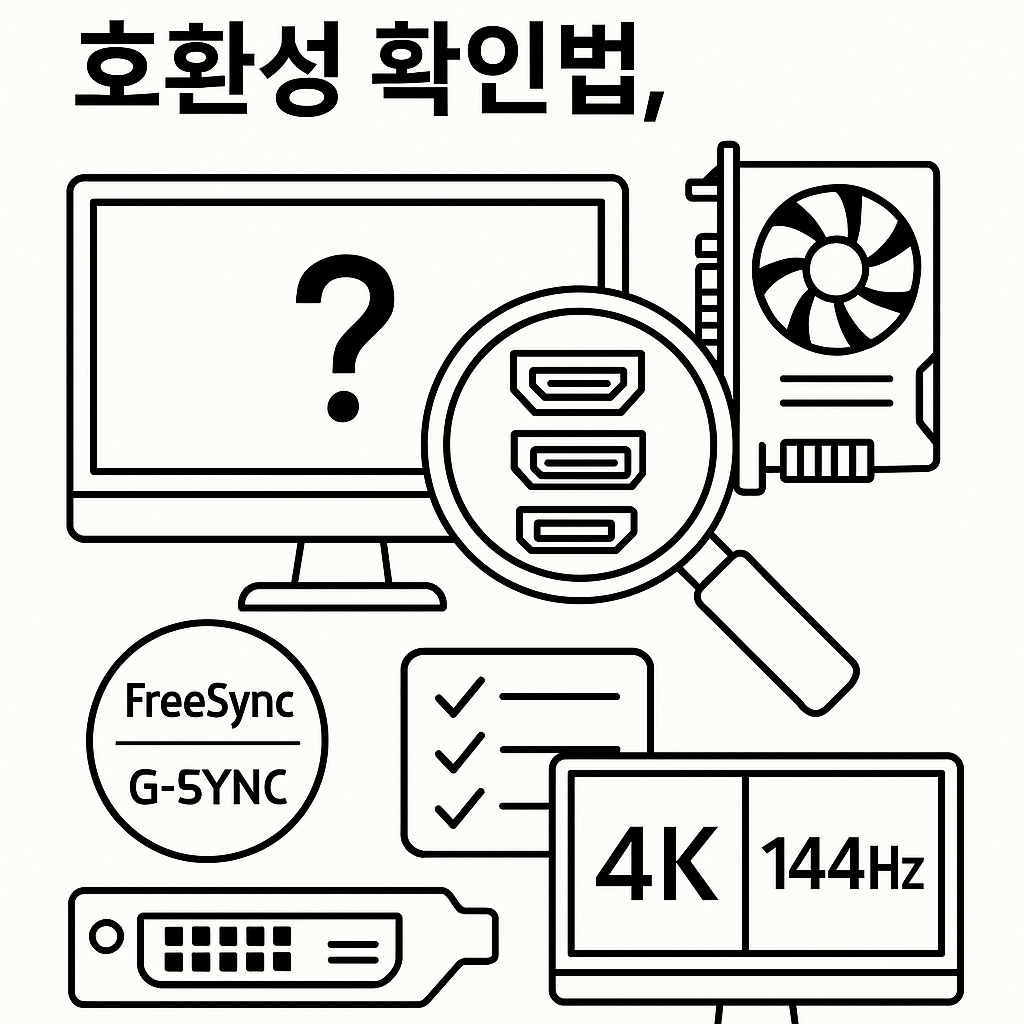
HDMI니 DP니, G-Sync니 Freesync니 복잡한 용어가 쏟아지죠.
오늘 이 글에서는
초보자도 쉽게 확인할 수 있는 호환 기준부터
고주사율, 고해상도 환경에서 주의할 점까지
한 번에 이해할 수 있도록 완전 정리해드리겠습니다.
🔌 포트부터 확인하자! 모니터 vs 그래픽카드 연결 단자
호환성의 기본은 바로 연결 단자입니다.
모니터와 그래픽카드가 같은 포트 규격을 지원하지 않으면
어떤 고급 기능도 무용지물이 되죠.
주요 포트 종류:
- HDMI: 가장 널리 사용되며, 오디오+비디오 동시 전송
- DisplayPort (DP): 고해상도·고주사율에 유리한 고급 포트
- DVI: 구형 장비에서 여전히 사용됨, 디지털/아날로그 혼합
- VGA (D-Sub): 완전 구형, 아날로그만 지원
- USB-C: 일부 고급형 모니터와 노트북에서 영상 출력 지원
확인 방법
- 그래픽카드 뒷면 포트를 육안으로 확인
- 모니터 설명서 또는 뒷면 포트 확인
- 서로 같은 포트가 없다면 변환 어댑터 또는 젠더 필요
단, 변환 케이블 사용 시 일부 기능(예: 144Hz, HDR)이 제한될 수 있습니다.
가능하다면 같은 포트 간 직결이 가장 이상적입니다.
🖥 해상도와 주사율도 일치해야 한다
단자가 맞는다고 해서 무조건 호환된다고 볼 수는 없습니다.
**해상도(Resolution)**와 **주사율(Refresh Rate)**도
그래픽카드가 출력 가능해야 진정한 호환입니다.
예시:
- QHD(2560x1440), 144Hz 모니터는
HDMI 1.4 포트에서는 60Hz까지만 출력 가능 - 4K 모니터를 사용하는 경우
DP 1.2 이상 또는 HDMI 2.0 이상이 필요
확인 방법
- 그래픽카드 공식 스펙 페이지 접속
- 포트별 최대 출력 해상도/주사율 확인
- 모니터가 요구하는 최소 사양과 비교
그래픽카드의 **성능(프레임)**과는 다른 이야기입니다.
출력 스펙이 낮으면 화면은 연결되지만
고주사율을 전혀 활용하지 못할 수 있습니다.
⚙ G-Sync, Freesync… 그래픽카드와 동기화 기술 호환
많은 사람들이 혼란스러워하는 포인트 중 하나가
G-Sync vs Freesync 호환 문제입니다.
이 두 기술은 화면 찢어짐(티어링)을 방지하는 기능으로,
그래픽카드와 모니터 주사율을 동기화시켜줍니다.
- Freesync: AMD에서 개발, 대부분 모니터에서 기본 지원
- G-Sync: NVIDIA 기술, 인증 모니터에서만 작동
그러나 최근에는
NVIDIA 카드도 Freesync 모니터와 호환되는 경우가 많아졌습니다.
이를 G-Sync Compatible이라고 부르며,
GTX 10시리즈 이후부터는 호환 모드를 통해
Freesync 모니터를 쓸 수 있습니다.
확인 방법
- 모니터 설명서에서 지원 기술 확인 (Freesync or G-Sync)
- NVIDIA 제어판 → 디스플레이 → G-Sync 설정 메뉴 확인
- AMD 제어판 → 디스플레이 탭에서 Freesync 활성화
단, 정식 인증이 없는 Freesync 모니터의 경우
G-Sync 호환 기능이 불안정하거나 깜빡임이 있을 수 있습니다.
🔎 초보자용 체크리스트: 이 5가지만 보면 된다!
모니터와 그래픽카드를 연결하기 전에
아래 5가지만 순서대로 체크해보세요.
- 같은 포트가 있는가? (HDMI, DP 등)
- 해상도/주사율을 제대로 지원하는가?
- HDR, 고주사율 기능을 쓰려면 DP가 더 유리한가?
- G-Sync 또는 Freesync와 그래픽카드가 호환되는가?
- 케이블 종류도 최신 규격인가? (예: HDMI 2.0 이상)
이 체크리스트만 따라도
대부분의 호환성 문제를 사전 예방할 수 있습니다.
🧰 이런 경우, 호환이 안 될 수도 있다
가끔 단자도 맞고, 설정도 맞는데 화면이 출력되지 않거나
최대 주사율이 적용되지 않는 문제가 발생합니다.
이유는 다양하지만 다음과 같습니다:
- 케이블이 구형 (예: HDMI 1.4)
- 그래픽 드라이버 미설치 또는 구버전
- 모니터 OSD 설정에서 주사율 제한
- 그래픽카드 다중 출력 설정 충돌
해결 팁
- 고해상도 모니터에는 DisplayPort 1.4 또는 HDMI 2.1 이상 사용
- 그래픽카드 드라이버 최신 버전으로 유지
- 모니터 메뉴에서 입력 모드와 주사율 직접 설정
- 윈도우에서 디스플레이 설정 → 고급 디스플레이 설정 확인
💬호환성, 알고 보면 어렵지 않다
모니터와 그래픽카드 호환은
어렵고 복잡해 보이지만,
핵심은 결국 몇 가지 기본 사양만 정확히 체크하면 끝입니다.
단자 종류, 해상도 지원, 주사율 한계, 동기화 기술만 파악하면
굳이 전문가가 아니어도
호환 여부를 스스로 판단할 수 있죠.
이제는 "될까?" 대신
**"어떻게 연결하면 최적의 성능을 낼 수 있을까?"**를
생각해보는 게 더 유익한 질문이 될 수 있습니다.
🏷 관련 태그
나의 말:
ChatGPT의 말:
물론입니다. 이어지는 내용에서는 실제 호환성 문제가 발생한 사례, 중복 연결 시 주의사항, 고사양 멀티모니터 세팅 팁, 게이머와 디자이너에게 중요한 체크 포인트, 그리고 그래픽카드 세대별 주요 지원 포트까지 현실적인 활용 정보와 함께 추가로 정리해드립니다.
🧯 실전 사례로 알아보는 호환성 문제와 해결법
실제 사용자들 사이에서 자주 접수되는
호환성 문제 사례를 정리해봤습니다.
사례 1: “모니터는 165Hz인데, 60Hz밖에 안 떠요”
원인:
- HDMI 1.4 케이블 사용
- 모니터 기본 설정에서 주사율 제한
- 윈도우 설정에서 자동으로 낮은 주사율 적용
해결:
- HDMI 2.0 이상 또는 DP 1.2 이상 케이블로 교체
- 모니터 OSD에서 고주사율 모드 설정
- Windows → 디스플레이 설정 → 고급 디스플레이 설정에서 수동 변경
사례 2: “그래픽카드 두 개 썼더니 모니터 화면이 안 나와요”
원인:
- 메인보드 내장 그래픽과 외장 그래픽 혼용 시 신호 충돌
- 두 GPU가 동시에 활성화되지 않음
해결:
- BIOS에서 내장 그래픽 비활성화
- 모든 모니터를 외장 그래픽카드에만 연결
- 듀얼 GPU 설정은 전문 작업 환경에서만 사용하는 것이 안전
사례 3: “Freesync 모니터인데 G-Sync가 안 됩니다”
원인:
- NVIDIA 제어판에서 G-Sync 호환 설정 미비
- Freesync가 모니터 OSD에서 비활성화되어 있음
해결:
- NVIDIA 제어판에서 ‘G-Sync Compatible’ 모드 수동 활성화
- 모니터 설정에서 Freesync 기능 켜기
- 드라이버와 펌웨어 최신 상태 유지
이처럼 문제는 다양하지만, 대부분은 설정 오류나 케이블 선택 미스에서 비롯됩니다.
🧵 멀티모니터 연결 시 주의할 점
모니터를 2대 이상 연결할 경우, 호환성 문제는 더욱 복잡해집니다.
다음과 같은 사항을 꼭 확인하세요:
- 각 포트마다 지원 주사율과 해상도가 다를 수 있음
예: DP 포트는 4K 144Hz, HDMI 포트는 4K 60Hz - 출력 순서 우선권: 일부 그래픽카드는 DP가 1순위 출력 포트입니다.
부팅 화면이 DP로만 출력되는 경우가 많습니다. - 케이블의 품질 차이: 저가형 케이블은 멀티 모니터에서 신호 손실 발생 가능
- 그래픽카드가 지원하는 최대 디스플레이 수 확인 필요
예: RTX 3060은 최대 4대, 일부 엔트리카드는 2대까지만 지원
정리하면, 멀티모니터 구성을 위해서는
출력 포트 수 + 각 포트의 성능 + 케이블 규격까지 함께 고려해야
안정적인 화면 연결이 가능합니다.
🎮 게이머와 디자이너라면 꼭 확인해야 할 요소
일반 사무용과 다르게, 게이머나 크리에이터는
화질과 반응성에 민감하기 때문에
더 섬세한 호환 체크가 필요합니다.
게이머 기준
- 고주사율(144Hz 이상) 지원 여부
- 응답속도 1ms 이하
- G-Sync/Freesync 활성화 가능 여부
- 입력 지연(Latency) 수치 낮은 포트 우선 사용
Tip: NVIDIA 사용자는 DisplayPort가 G-Sync 호환성에서 더 안정적입니다.
디자이너/영상작업 기준
- 색영역 (sRGB, DCI-P3) 지원 여부
- 10bit 색상 출력 가능 여부
- 해상도 대비 그래픽카드 성능
- HDR 표준 (HDR10, Dolby Vision 등) 호환성
Tip: 4K 작업용 모니터는 HDMI 2.1 또는 DP 1.4 이상 필수!
🧾 그래픽카드 세대별 주요 포트 지원 요약표
| GTX 900 시리즈 | DVI, HDMI 2.0, DP 1.2 | 4K 60Hz까지 | G-Sync 일부 미지원 |
| GTX 10 시리즈 | HDMI 2.0b, DP 1.4 | 1440p 144Hz, 4K 60Hz 이상 | G-Sync Compatible 시작 |
| RTX 20 시리즈 | HDMI 2.0b, DP 1.4a | 4K 120Hz 가능 | G-Sync 완전 지원 |
| RTX 30 시리즈 | HDMI 2.1, DP 1.4a | 4K 144Hz, 8K 60Hz | 케이블 품질 중요 |
| RTX 40 시리즈 | HDMI 2.1a, DP 1.4a | 4K 240Hz, 8K 60Hz | 일부 포트는 별도 컨버터 필요 |
이 표를 참고하면
자신의 그래픽카드가 어떤 수준의 모니터까지 안정적으로 연결되는지
빠르게 판단할 수 있습니다.
🎯 당신의 PC 환경, 최적화하고 있나요?
모니터와 그래픽카드의 궁합은 단순한 연결을 넘어서
시각적 경험의 품질 전체를 좌우합니다.
- 고성능 모니터를 보유하고 있다면, 그 성능을 100% 활용하고 있나요?
- 낮은 포트 대역폭 때문에, 화질 손해를 보고 있는 건 아닐까요?
- 두 기기가 지원하는 기능 중, 실제 활성화된 건 몇 개나 될까요?
지금 한 번,
당신의 설정을 다시 점검해보세요.
작은 설정 하나로 화면이 더 생생하게, 부드럽게 바뀔 수 있습니다.
'디지털정보25년&26년' 카테고리의 다른 글
| 목소리 배속 조정과 톤의 관계, 오디오 소프트웨어 활용법 (2) | 2025.06.22 |
|---|---|
| 로컬디스크 C가 2개? 이상한 설정 바로잡는 법 (0) | 2025.06.21 |
| 게이밍 노트북 추천! 2025년 고사양 게임에 강한 최강 성능 모델 TOP 리스트 (4) | 2025.06.18 |
| DSP와 FPP의 차이, 노트북 소프트웨어 라이선스 이해하기 (0) | 2025.06.18 |
| 발신자번호 표시 서비스는 언제부터 시작되었을까? (0) | 2025.06.17 |