스마트폰은 정보의 바다로 향하는 문이지만, 때로는 너무 많은 문이 열려 있는 것이 문제다.
불필요한 광고 사이트, 유해한 콘텐츠, 혹은 집중력을 방해하는 웹페이지들.
특정 사이트를 차단하고 싶을 때, 대부분의 사람은 “어디서 설정해야 하지?” 하고 막막해한다.
하지만 방법은 생각보다 간단하다.
운영체제(안드로이드·iOS) 자체 설정부터,
브라우저 기능, 앱, 보안 도구까지 다양한 방식으로 접근할 수 있다.
이번 글에서는 핸드폰에서 특정 사이트를 차단하는 방법을 단계별로 정리한다.
디지털 미니멀리즘을 실천하고 싶거나,
자녀의 인터넷 이용을 관리하고 싶은 사람에게 특히 도움이 될 것이다.
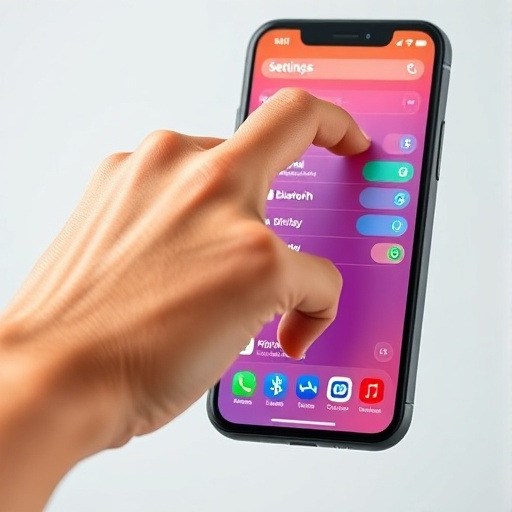
1. 안드로이드에서 특정 사이트 차단하기 — 설정과 크롬을 활용하자
안드로이드폰은 대부분 Google Chrome을 기본 브라우저로 사용한다.
따라서 사이트 차단의 핵심은 크롬 설정을 어떻게 다루느냐에 달려 있다.
① 크롬에서 사이트 차단 확장앱 사용 (PC 연동 방식)
- PC 크롬 브라우저에서 ‘BlockSite’ 확장 프로그램을 설치한다.
- 로그인된 구글 계정이 동일하면,
스마트폰 크롬에서도 동일한 차단 목록이 적용된다. - 차단할 사이트를 입력하면, 접속 시 자동으로 경고 화면이 뜬다.
이 방식은 업무용 계정, 자녀 계정 등 여러 기기에서 통합 관리가 가능하다는 장점이 있다.
② DNS 설정으로 전체 차단 (광고·유해사이트 차단 포함)
- 설정 → 네트워크 및 인터넷 → 고급 → 개인 DNS 선택
- dns.adguard.com 또는 dns.quad9.net 입력
- 저장 후 재시작
이 설정은 기기 전체에서 특정 유형의 사이트(성인물, 악성 광고, 도박 등) 접근을 차단한다.
특히 광고 DNS를 설정하면 유해 사이트뿐 아니라
배너 광고나 자동 팝업창도 함께 차단되는 효과가 있다.

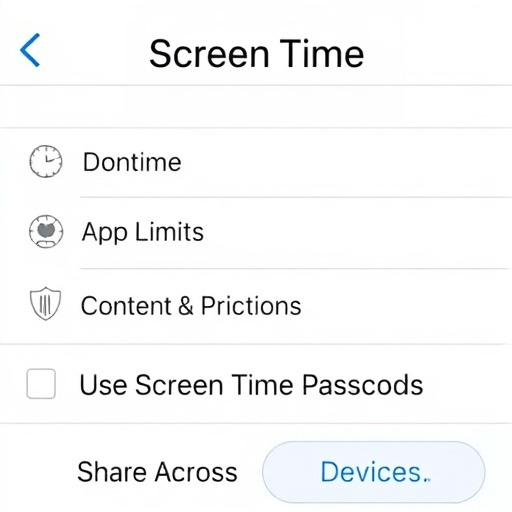
2. 아이폰(iOS)에서 특정 사이트 차단하기 — 스크린타임이 핵심
아이폰은 별도의 앱 없이도 iOS 설정 내장 기능으로 완벽한 차단이 가능하다.
애플의 ‘스크린타임(Screen Time)’은 단순한 사용시간 통계 기능을 넘어,
웹사이트 접근 제한, 앱 사용 제한, 콘텐츠 필터링까지 지원한다.
① 설정 경로
- [설정] → [스크린타임] → [콘텐츠 및 개인정보 보호 제한]
- [콘텐츠 제한] → [웹 콘텐츠] 선택
- ‘성인 콘텐츠 제한’ 또는 ‘허용된 웹사이트만’ 선택
이후 ‘절대 차단할 사이트’를 입력하면
Safari뿐 아니라 iPhone 내 모든 브라우저에서 차단된다.
예:
- 차단 추가: www.example.com
- 허용만 설정: 필요한 사이트만 등록
이 기능은 자녀의 웹 접근을 통제할 때 가장 안전한 기본 설정법으로 평가된다.
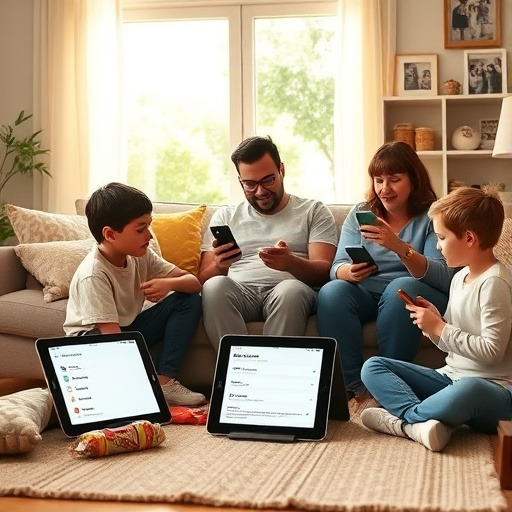
3. 가족 계정(자녀 보호 모드)으로 사이트 차단 — 부모를 위한 통합 관리
아이폰의 패밀리 셰어링(Family Sharing),
안드로이드의 **패밀리 링크(Family Link)**를 이용하면
부모가 자녀의 기기에서 방문 가능한 사이트를 직접 관리할 수 있다.
✅ 안드로이드 Family Link
- 자녀의 구글 계정을 Family Link 앱에 연결
- [설정 → 웹 필터링]에서 특정 URL 차단
- Chrome, YouTube Kids 등 모든 구글 서비스에 적용
✅ iOS Family Sharing
- 자녀의 애플 ID를 연결하고 [콘텐츠 제한] 설정
- Safari·앱스토어·메시지 등 전체 인터넷 접근 제어 가능
이 방식은 단순한 차단을 넘어,
시간제한·야간 모드·앱 승인 기능까지 함께 설정할 수 있어
가정 내 디지털 습관 관리에도 효과적이다.

4. 브라우저별 사이트 차단 기능 — 크롬·사파리·삼성인터넷
각 브라우저에도 자체 차단 기능이 존재한다.
① Chrome (Android/iOS)
- “설정 → 개인정보 보호 → 사이트 설정 → 팝업 및 리디렉션 차단”
- 불필요한 광고 사이트, 자동 이동 방지
② Safari (iPhone)
- “설정 → Safari → 팝업 차단”
- “가짜 웹사이트 경고” 활성화로 보안 강화
③ Samsung Internet (Galaxy 기본 브라우저)
- “설정 → 사이트 및 다운로드 → 사이트 차단”
- 또는 ‘Secret Mode(비공개 모드)’에 차단 설정을 별도로 저장
이러한 브라우저 단위의 설정은
특정 앱만의 사용 제한을 원할 때 유용하다.
5. 보안 앱 활용 — 자동 차단과 맞춤 필터링
직접 설정하기 번거롭다면,
전용 차단 앱을 이용하는 것도 효과적이다.
| 앱 이름 | 주요 기능 | 특징 |
| BlockSite | 특정 URL 차단, 스케줄 설정 | 집중 시간 설정 가능 |
| AppBlock | 앱+웹 동시 차단 | 근무 시간용 맞춤 모드 |
| Safe Browser | 자녀 보호, 유해 콘텐츠 필터링 | 무료/프리미엄 모두 지원 |
| AdGuard | 광고 및 악성 사이트 차단 | DNS 기반, 루팅 불필요 |
이들 앱은 대부분 비밀번호 잠금 기능을 제공하여,
다른 사용자가 임의로 설정을 변경할 수 없도록 보호한다.

6. 루터(공유기) 차단 — 가정 내 모든 기기 통제
조금 더 근본적인 해결책은 Wi-Fi 공유기 수준의 차단이다.
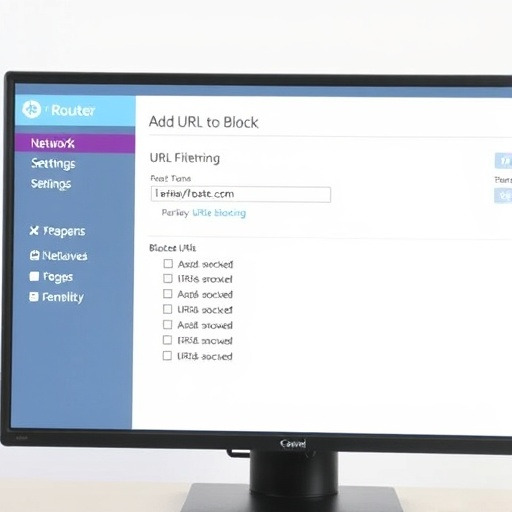
집에서 사용하는 공유기의 관리자 페이지(보통 192.168.0.1 주소)에 접속해
‘URL 차단’ 기능을 이용하면,
같은 네트워크를 사용하는 모든 기기(핸드폰·노트북·태블릿)가 해당 사이트에 접속할 수 없게 된다.
예:
- 차단 URL: www.gambling-site.com
- 차단 URL: www.adult-site.com
이 방법은 가정 내 자녀 보호 및 데이터 관리에 탁월하다.

7. 집중력 향상용 사이트 차단 — 자기통제 도구로 활용
사이트 차단은 단순히 유해 사이트만의 문제가 아니다.
많은 직장인과 학생이 “공부나 일에 집중하려면 SNS를 잠시 끊고 싶다”고 말한다.
BlockSite나 AppBlock에서는
- 차단 스케줄 설정(예: 오전 9시~오후 6시)
- 일시 허용(점심시간 30분만 허용)
- 리포트 기능(하루 방문 차단 횟수 통계)
을 제공해, 디지털 습관 교정 도구로도 활용된다.
즉, 사이트 차단은 통제가 아니라 자기 관리의 확장이다.
8. VPN 및 프록시 앱 주의 — 우회 접속의 허점
차단 설정 후에도 일부 사이트가 열리는 이유는
VPN이나 프록시 서버를 통해 우회 접속이 가능하기 때문이다.
자녀나 사용자 스스로 우회 앱을 설치하지 못하게 하려면
- 앱 설치 시 비밀번호·지문 인증을 설정하고
- ‘알 수 없는 출처의 앱 설치 금지’ 옵션을 활성화해야 한다.
즉, 차단보다 중요한 것은 관리 체계다.

9. 효과적인 사이트 차단의 3원칙
- 명확한 목적 설정 — 무엇을, 왜 차단할지 먼저 정하라.
- 기기별 통합 관리 — 휴대폰, PC, 태블릿을 같은 계정으로 연결하라.
- 심리적 습관 교정 병행 — 단순한 기술보다 지속 가능한 사용 습관이 중요하다.
결국 차단의 목표는 “안 쓰게 하는 것”이 아니라
“더 잘 쓰게 만드는 것”이어야 한다.
맺음말 — 차단은 자유를 줄이는 게 아니라, 선택을 지키는 일
핸드폰의 사이트 차단은 억제의 기술이 아니라, 자기 통제의 기술이다.
한정된 집중력과 시간을 지키기 위해
스스로 환경을 설계하는 똑똑한 방법이기도 하다.
아이를 위한 보호든, 나 자신을 위한 절제든,
핸드폰 설정 속 몇 가지 버튼만으로도
당신의 하루는 훨씬 더 단순하고 평온해질 수 있다.
참고문헌
- Google Android 사용자 가이드, “사이트 및 앱 제한 설정”(2024)
- Apple Support, “스크린타임을 이용한 웹사이트 차단 방법”(2024)
- 한국인터넷진흥원(KISA), 「가정용 인터넷 정보보호 가이드」(2023)
'스마트폰' 카테고리의 다른 글
| “요즘 핸드폰 느려졌다면?” 스팸 사이트 차단으로 일상 속 해킹 예방하는 법 (0) | 2025.11.05 |
|---|---|
| 부풀어 오른 보조배터리 안전 폐기법/리튬이온 배터리 화재 위험과 가정·아파트·상가별 올바른 처리 방법 (1) | 2025.10.28 |
| 갤럭시 기기끼리 배터리 공유와 충전 최적화 방법 완벽 가이드 (1) | 2025.09.25 |
| AI로 똑똑해진 울트라 폴더 Z7, 화장품 종류도 물어보세요 (1) | 2025.09.24 |
| 휴대폰 공장초기화 완벽 가이드 (0) | 2025.09.10 |