반응형
갤럭시 Z 폴드7의 넓은 화면을 활용하는 핵심 기능인 **분할 화면(Split Screen)**과 멀티 윈도우(Multi Window) 기능을 이용해 여러 작업을 동시에 처리하며 시간을 효율적으로 관리할 수 있습니다.
특히 Z 폴드7은 대화면을 활용하여 앱을 자유롭게 배치할 수 있어 생산성이 극대화됩니다.
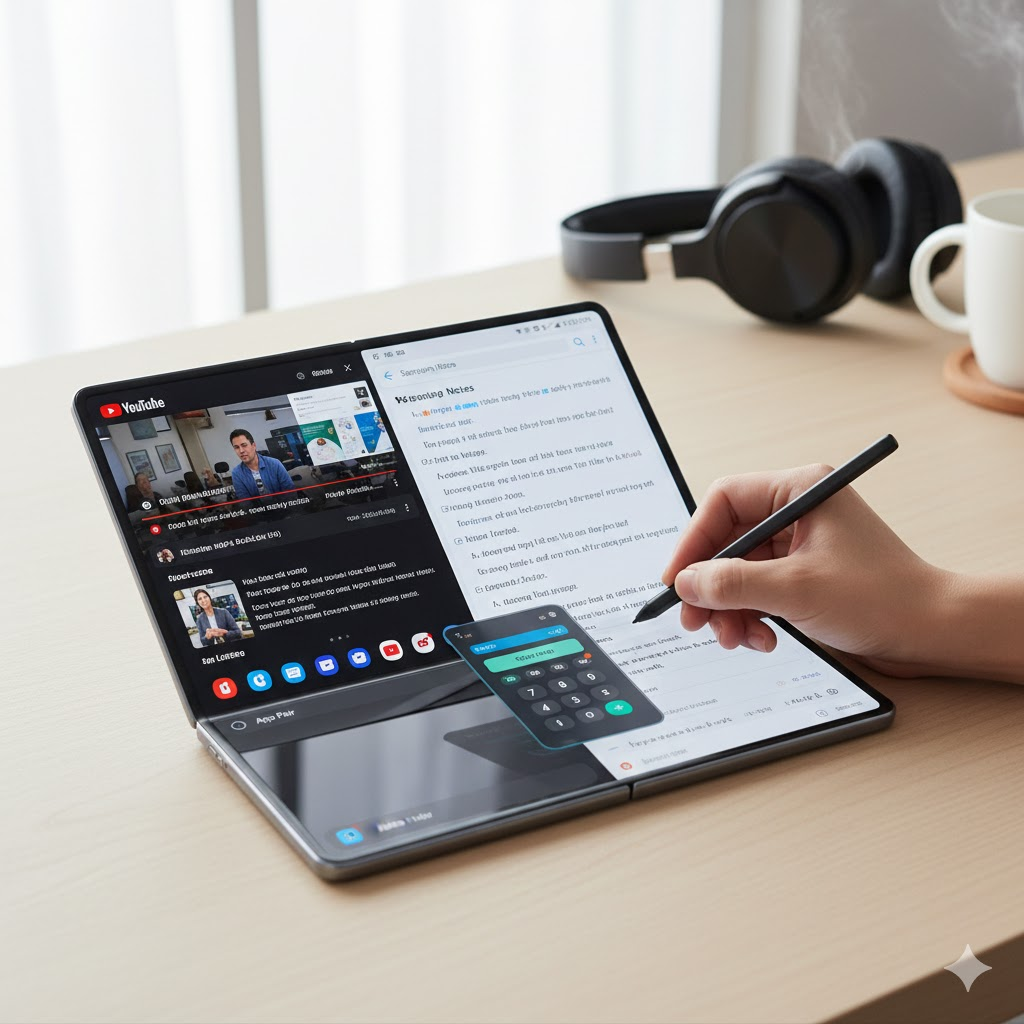
1️⃣ 분할 화면 (Split Screen)과 멀티 윈도우
| 구분 | 설명 | 활용 예시 |
| 분할 화면 (Split Screen) | 화면을 2~3개 구역으로 나누어 앱을 고정하여 사용하는 기능. 동시에 최대 3개의 앱을 한 화면에 띄울 수 있습니다. | 유튜브 시청 + 메모 작성 + 카카오톡 확인 |
| 멀티 윈도우 (Multi Window) | 분할 화면 위에 팝업 형태로 앱을 띄우는 기능. 팝업 창은 크기 조절과 투명도 조절이 자유롭습니다. | 분할된 3개 앱 위에 계산기 앱을 팝업으로 띄우기 |
2️⃣ 분할 화면 설정 및 사용법
Z 폴드7에서는 태스크 바(Taskbar)를 이용하여 가장 빠르고 편리하게 분할 화면을 설정할 수 있습니다.
① 태스크 바(Taskbar) 이용 (가장 빠름)
- 실행: 원하는 첫 번째 앱을 실행합니다.
- 드래그: 화면 하단에 고정된 태스크 바에서 두 번째로 실행할 앱 아이콘을 찾아 길게 눌러 화면 중앙이나 좌/우/상/하 원하는 위치로 드래그합니다.
- 세 번째 앱 추가: 분할된 화면 중 하나의 영역 위에 세 번째 앱 아이콘을 다시 드래그하여 놓으면 3분할이 완료됩니다.
② 엣지 패널 이용
- 엣지 패널 열기: 화면 우측 가장자리의 엣지 패널 핸들을 당겨 패널을 엽니다.
- 앱 실행: 원하는 앱 아이콘을 길게 눌러 화면의 원하는 분할 영역으로 드래그하여 놓습니다.
③ 최근 실행 앱 화면 이용
- 최근 실행 앱 화면 진입: 화면 하단의 '최근 실행' 버튼(세 줄)을 누릅니다.
- 아이콘 터치: 분할하고 싶은 앱의 상단 아이콘을 터치합니다.
- '분할 화면으로 열기' 선택: 메뉴에서 해당 옵션을 선택한 후, 나머지 분할 영역에 들어갈 앱을 선택합니다.
3️⃣ 멀티 윈도우 (팝업 화면) 사용법
분할 화면 위에 추가로 팝업 창을 띄우거나, 단독으로 앱을 팝업 형태로 실행할 때 사용합니다.
- 앱 실행: 원하는 앱을 실행합니다.
- 화면 상단 모서리 드래그: 화면 상단 모서리(좌측 또는 우측)를 대각선 아래로 쓸어내립니다.
- 팝업 창 전환: 실행 중이던 앱이 크기 조절이 가능한 작은 팝업 창 형태로 전환됩니다.
- 팝업 크기 조절: 팝업 창의 모서리나 테두리를 드래그하여 자유롭게 크기를 조절할 수 있습니다.
4️⃣ 분할 화면/멀티 윈도우 활용 팁: 시간 효율 극대화
| 활용 목적 | 추천 앱 조합 및 설정 | 시간 절약 효과 |
| 재택/업무 효율 | [좌] Gmail 또는 아웃룩 + [우] 삼성 노트 또는 구글 Keep | 이메일을 읽으면서 바로 핵심 내용을 정리하거나 일정에 추가하여 업무 흐름을 끊지 않습니다. |
| 학습/회의 집중 | [상] YouTube (강의) + [하] 필기 앱 + (팝업) 계산기 | 강의를 보면서 필기를 동시에 진행하고, 필요할 때 즉시 계산을 처리합니다. |
| 쇼핑 비교 | [좌] A 쇼핑몰 + [우] B 쇼핑몰 + (팝업) 환율 계산기 | 여러 쇼핑몰의 가격을 동시에 비교하고, 해외 직구 시 실시간 환율을 바로 적용하여 최종 지출을 결정합니다. |
| 운전/내비게이션 | [좌] T맵/카카오 내비 + [우] YouTube Music 또는 Spotify | 내비게이션 경로를 놓치지 않으면서 음악 재생을 쉽게 제어할 수 있습니다. |
❓ 핵심 Q&A 5가지
| 번호 | 질문 (Q) | 답변 (A) |
| Q1 | 분할 화면(Split Screen)과 멀티 윈도우(팝업)의 차이점은 무엇인가요? | A: 분할 화면은 화면을 2~3개 구역으로 나누어 앱을 고정하는 것이고, 멀티 윈도우는 분할 화면 위에 크기 조절 가능한 팝업 창 형태로 앱을 띄우는 것입니다. |
| Q2 | Z 폴드7에서 분할 화면을 가장 빠르게 실행하는 방법은? | A: 화면 하단의 **태스크 바(Taskbar)**에서 원하는 앱 아이콘을 길게 눌러 화면의 원하는 위치로 드래그하는 것입니다. |
| Q3 | 팝업 형태의 멀티 윈도우를 실행하는 가장 쉬운 방법은? | A: 실행 중인 앱의 화면 상단 모서리를 대각선 아래로 쓸어내리면 팝업 창으로 전환됩니다. |
| Q4 | 자주 사용하는 앱 조합을 한 번에 실행하려면 어떻게 해야 하나요? | A: 분할 화면으로 앱을 배치한 후, 분할선 중앙의 메뉴에서 **'앱 페어(App Pair)'**로 저장하여 한 번의 터치로 두 앱을 동시에 실행할 수 있습니다. |
| Q5 | 분할 화면에서 앱의 위치를 바꾸려면 어떻게 해야 하나요? | A: 앱 분할선의 중앙에 있는 세로 점 3개 아이콘을 터치한 후, 화살표 모양의 교체 아이콘을 눌러 좌우 또는 상하 앱 위치를 바꿀 수 있습니다. |
📱 갤럭시 Z 폴드7 멀티태스킹 핵심 요약 정리
🎥 유튜브 추천 영상 및 상세 설명
| 제목 | 채널명 | 영상 설명 (블로그 첨부용) | URL |
| 이거 알면 업무능력 300% 치솟음!! 갤럭시Z 폴드7 멀티태스킹의 모든 것 | 쉰소리뷰 | Z 폴드7의 생산성을 극대화하는 멀티태스킹 종합 가이드: 넓은 메인 디스플레이를 활용하는 분할 화면 및 멀티 윈도우의 기본 사용법부터, 여러 앱 조합을 하나의 아이콘으로 저장하여 한 번에 실행하는 '앱 페어(App Pair)' 기능까지 자세히 설명합니다. 업무나 학습 시 시간을 효율적으로 관리하고 생산성을 높일 수 있는 실제적인 꿀팁들을 담고 있습니다. | http://www.youtube.com/watch?v=3rSfbsrlWy4 |

📚 참고문헌 5가지
| 자료 출처 | URL | 추천 출처 활용도 |
| 삼성전자 공식 지원 문서 - 갤럭시 Z 폴드7 (멀티태스킹) | 분할 화면, 팝업 화면, 태스크 바 등 기능 사용법 및 설정에 대한 공식 정보. | 높음 |
| 국내 IT/테크 전문 웹진 (Z 폴드7 사용기) | 대화면에서의 앱 페어, 드래그 앤 드롭 등 실질적인 활용 사례 분석. | 높음 |
| 갤럭시 스토어 - Good Lock (멀티스타, 원 핸드 오퍼레이션+) | 멀티태스킹 기능을 확장하고 제스처를 통한 편의성을 높이는 고급 설정 정보. | 보통 |
| Android 개발자 문서 (멀티 윈도우 지원) | 안드로이드 OS 차원의 분할 화면 및 팝업 뷰 구현 원리 및 앱 호환성 정보. | 보통 |
| 테크 유튜버 리뷰 및 튜토리얼 영상 | 실사용자가 경험한 멀티 윈도우의 장단점 및 팁에 대한 간접 정보. | 보통 |
반응형
'스마트폰 > 안드로이드폰' 카테고리의 다른 글
| 갤럭시 Z 폴드 7 화면 분할 및 멀티화면 홈화면 고정 가이드: 생산성 극대화하기 (0) | 2026.01.07 |
|---|---|
| 갤럭시 MMS 전송 실패 및 채팅+ 설정 오류 해결 방법 총정리 (0) | 2026.01.07 |
| 펼치면 세상이 달라진다, 갤럭시 Z폴드7 완전 활용법!업무·학습 꿀팁 (0) | 2025.11.11 |
| 갤럭시 Z폴드7 완벽 가이드초보자를 위한 필수 설정·배경화면 활용 설명서 (2025년 최신판) (0) | 2025.10.16 |
| 갤럭시 S26 홈화면 설정 완벽 가이드 | 배경화면 맞춤 변경 이렇게 한다 (0) | 2025.10.09 |