스마트폰 데이터를 노트북이나 태블릿에서 사용하려고 모바일 핫스팟을 켰는데 연결이 되지 않는 경우가 있습니다.
핫스팟 이름은 보이는데 연결이 안 되거나, 아예 Wi-Fi 목록에서 핫스팟이 검색되지 않는 경우도 있는데요.
특히 갤럭시에서는 몇 가지 설정만 확인해도 간단하게 해결되는 경우가 있습니다.
오늘은 삼성 갤럭시 모바일 핫스팟 연결 안 될 때 1분 만에 확인할 수 있는 방법을 정리해 보겠습니다.
1. 모바일 데이터부터 확인하기
가장 먼저 확인해야 할 것은 모바일 데이터가 켜져 있는지입니다.
핫스팟은 스마트폰의 모바일 데이터를 다른 기기와 공유하는 기능이기 때문에 모바일 데이터가 꺼져 있으면 인터넷을 사용할 수 없습니다.
스마트폰 화면을 위에서 아래로 내려
모바일 데이터 → 켜짐
상태인지 확인합니다.
가능하면 Wi-Fi를 잠시 끄고 스마트폰에서 인터넷이 정상적으로 되는지도 확인해 주세요.
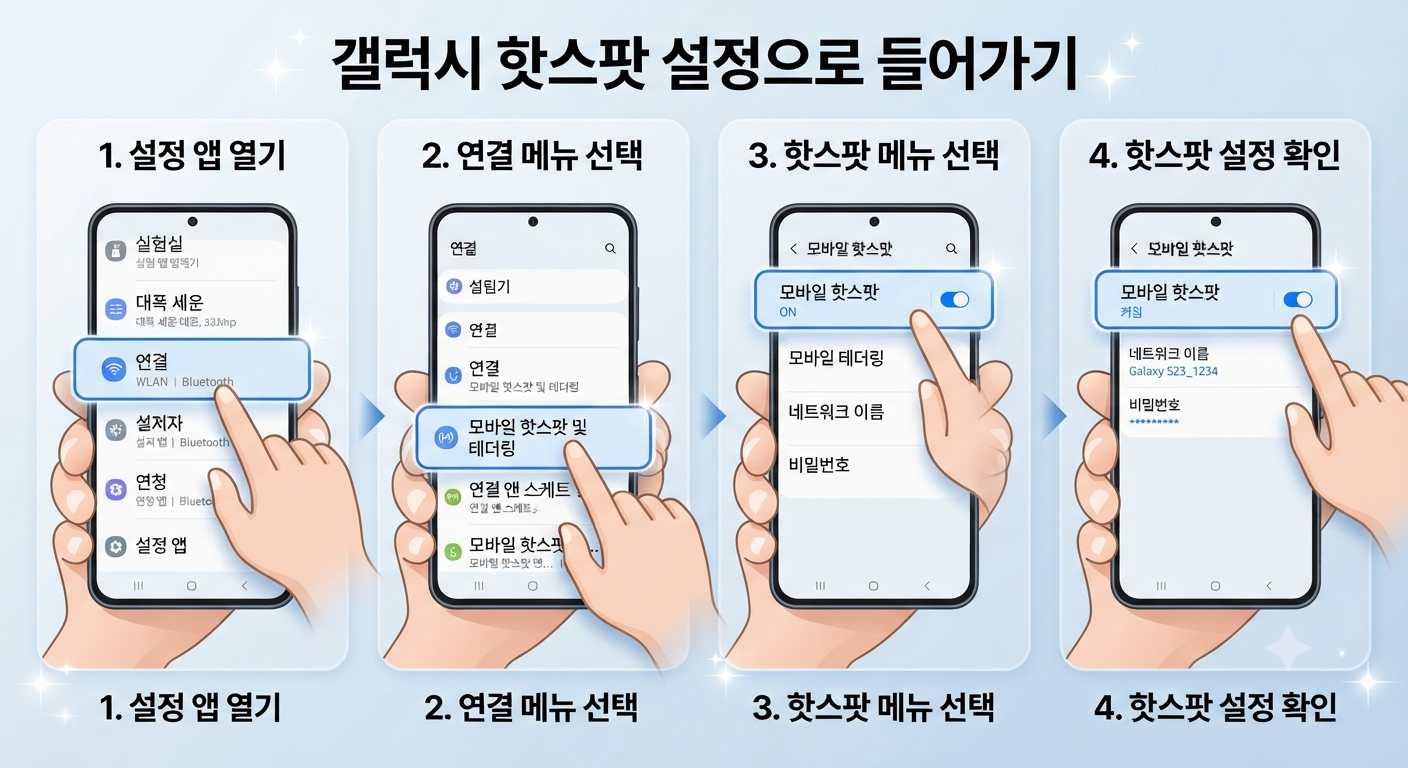
2. 갤럭시 핫스팟 설정으로 들어가기
이제 핫스팟 설정을 확인합니다.
설정 → 연결 → 모바일 핫스팟 및 테더링 → 모바일 핫스팟
순서로 들어갑니다.
여기에서 핫스팟이 켜져 있는지 확인합니다.
3. Wi-Fi 대역을 2.4GHz로 변경하기
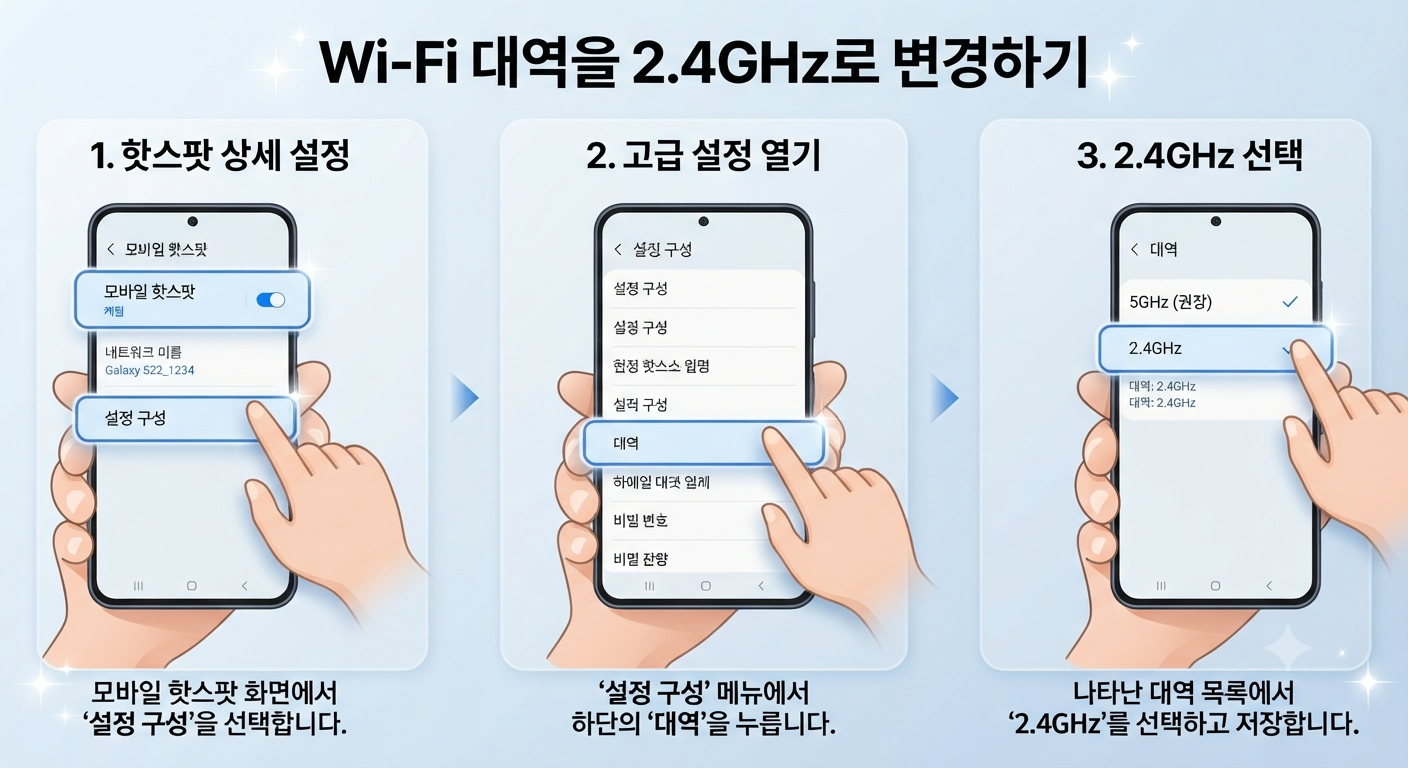
핫스팟이 검색되지 않거나 다른 기기와 연결이 잘 되지 않는다면 Wi-Fi 대역을 2.4GHz로 변경해 보는 것이 좋습니다.
모바일 핫스팟 설정 화면에서
밴드 또는 Wi-Fi 대역 → 2.4GHz
를 선택합니다.
갤럭시 모델과 One UI 버전에 따라 메뉴 이름은 조금 다를 수 있습니다.
왜 2.4GHz로 바꿀까요?
5GHz는 빠른 속도를 제공할 수 있지만 일부 오래된 노트북이나 태블릿에서는 호환성 문제가 발생할 수 있습니다.
반면 2.4GHz는 상대적으로 호환성이 좋은 편이기 때문에 핫스팟이 검색되지 않을 때 확인해 볼 만합니다.
4. 핫스팟 이름과 비밀번호 확인하기
핫스팟 이름이 너무 짧아서 연결되지 않는 것은 일반적인 원인은 아닙니다.
그래도 연결 문제가 있다면 핫스팟 이름을 영문과 숫자로 간단하게 변경해 보는 것도 방법입니다.
예를 들어
GalaxyHotspot
처럼 설정할 수 있습니다.
비밀번호도 정확하게 확인합니다.
다른 기기에 기존 핫스팟 정보가 저장되어 있다면 기존 연결 정보를 삭제한 후 다시 연결해 보세요.
5. 연결하려는 기기의 Wi-Fi를 껐다 켜기
스마트폰 설정만 확인하고 끝내지 말고 연결하려는 노트북이나 태블릿의 Wi-Fi도 껐다가 다시 켜주세요.
그다음 Wi-Fi 목록을 새로 검색합니다.
핫스팟 이름이 나타나면 선택하고 비밀번호를 다시 입력합니다.
그래도 안 된다면?
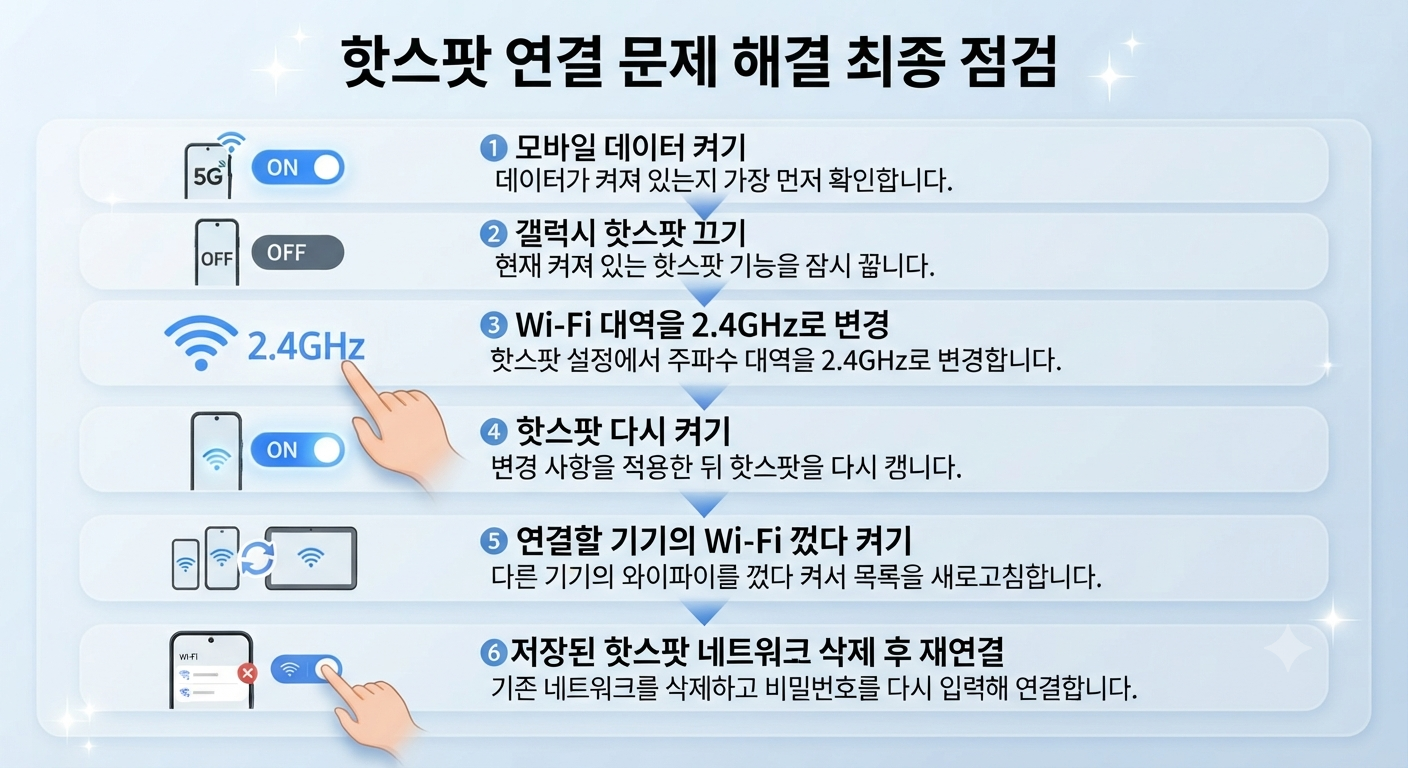
여기까지 했는데도 연결되지 않는다면 다음 순서로 빠르게 확인해 보세요.
① 모바일 데이터 켜기
↓
② 갤럭시 핫스팟 끄기
↓
③ Wi-Fi 대역을 2.4GHz로 변경
↓
④ 핫스팟 다시 켜기
↓
⑤ 연결할 기기의 Wi-Fi 껐다 켜기
↓
⑥ 저장된 핫스팟 네트워크 삭제 후 재연결
대부분의 간단한 연결 문제는 이 과정에서 해결되는 경우가 있습니다.
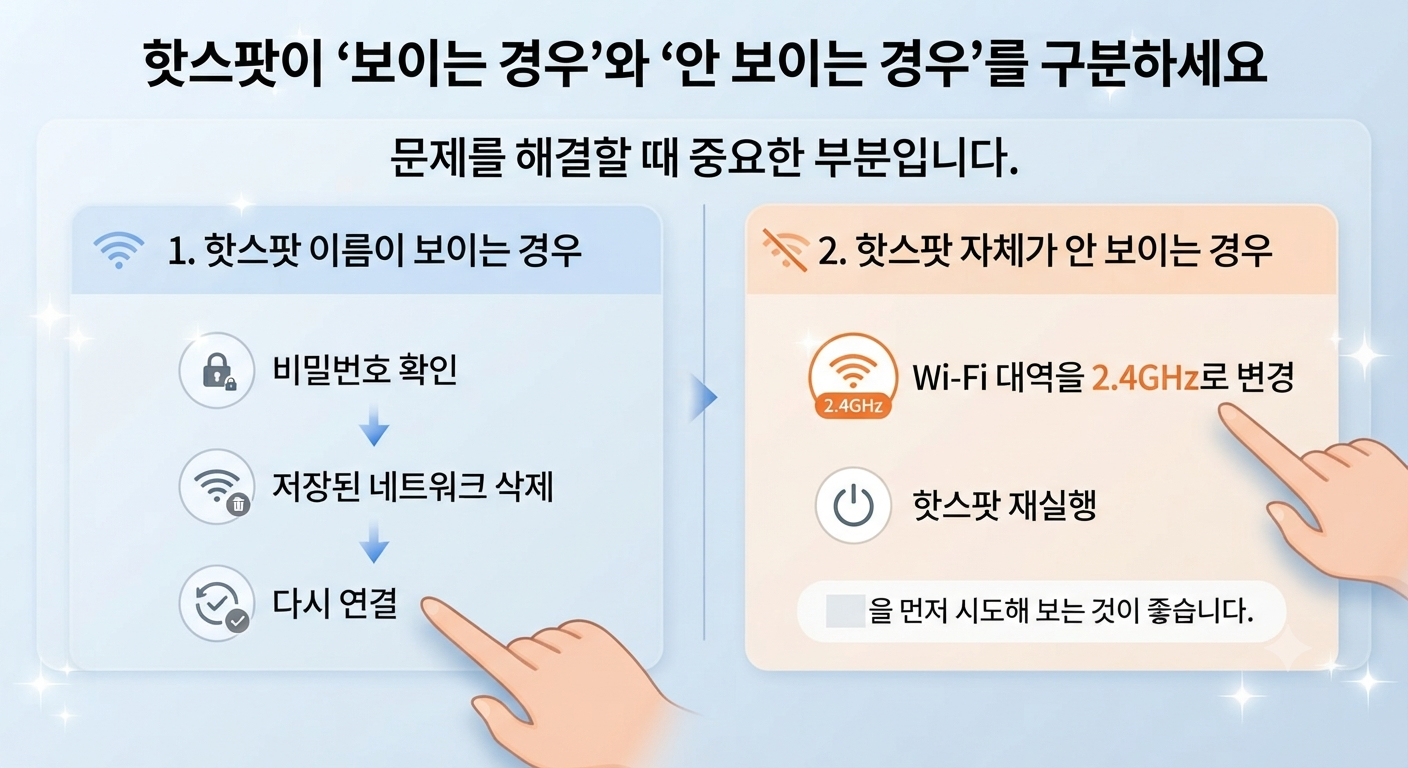
핫스팟이 '보이는 경우'와 '안 보이는 경우'를 구분하세요
문제를 해결할 때 중요한 부분입니다.
핫스팟 이름은 보이는데 연결이 안 된다면
비밀번호 확인 → 저장된 네트워크 삭제 → 다시 연결
순서로 확인해 보세요.
핫스팟 자체가 보이지 않는다면
Wi-Fi 대역을 2.4GHz로 변경 → 핫스팟 재실행
을 먼저 시도해 보는 것이 좋습니다.
갤럭시 핫스팟 연결 문제 한눈에 정리
| 문제 | 먼저 확인할 것 |
| 핫스팟이 아예 안 보임 | 2.4GHz로 변경 |
| 핫스팟은 보이지만 연결 안 됨 | 비밀번호 확인 |
| 연결됐지만 인터넷이 안 됨 | 모바일 데이터 확인 |
| 자꾸 연결이 끊김 | 2.4GHz 및 절전 설정 확인 |
| 예전에 연결됐는데 안 됨 | 저장된 네트워크 삭제 |
| 노트북에서 검색이 안 됨 | 2.4GHz로 변경 후 재검색 |
마무리
삼성 갤럭시에서 모바일 핫스팟 연결이 안 될 때는 핫스팟 이름이 짧아서 문제가 생겼다고 보기보다는 모바일 데이터, 비밀번호, Wi-Fi 대역을 먼저 확인하는 것이 좋습니다.
특히 핫스팟이 다른 기기에서 아예 보이지 않는다면 5GHz 대신 2.4GHz로 변경해 보는 것이 간단한 해결 방법이 될 수 있습니다.
핫스팟 연결이 안 된다면
설정 → 연결 → 모바일 핫스팟 및 테더링 → 모바일 핫스팟 → Wi-Fi 대역 → 2.4GHz
이 경로부터 확인해 보세요.
※ 갤럭시 모델과 One UI 버전에 따라 메뉴 이름과 위치가 조금씩 다를 수 있습니다.
핵심 Q&A 3가지
Q1. 갤럭시 핫스팟 이름이 짧으면 연결이 안 되나요?
A. 이름이 짧다는 이유만으로 연결이 안 되는 경우는 일반적이지 않습니다. 비밀번호와 Wi-Fi 대역을 먼저 확인해 보세요.
Q2. 갤럭시 핫스팟이 검색되지 않으면 어떻게 하나요?
A. 설정 → 연결 → 모바일 핫스팟 및 테더링 → 모바일 핫스팟 → Wi-Fi 대역 → 2.4GHz로 변경한 뒤 핫스팟을 다시 켜보세요.
Q3. 핫스팟은 연결됐는데 인터넷이 안 돼요.
A. 스마트폰의 모바일 데이터가 켜져 있는지 확인하고, 스마트폰 자체에서 모바일 데이터로 인터넷이 정상적으로 되는지도 확인하세요.
참고문헌 3가지
- 삼성전자 고객지원, 모바일 핫스팟 및 테더링 관련 안내
- 삼성전자 갤럭시 사용자 설명서, 연결 및 모바일 핫스팟 설정
- Android 도움말, Wi-Fi 및 핫스팟 연결 관련 안내
'스마트폰' 카테고리의 다른 글
| 카카오톡 태블릿·PC 연동 방법|기존 계정 그대로 사용하는 법부터 두 번째 계정까지 (0) | 2026.09.17 |
|---|---|
| 2026년 신상 아이폰 18 프로, 가변 조리개 카메라와 프로 컨트롤이 달라졌다 (0) | 2026.09.14 |
| 애플 아이폰 듀오 여권크기 폴더블폰, 여행과 문서 작업에 유용하게 사용하는 법 (0) | 2026.09.14 |
| 애플워치 시리즈 12 및 울트라 4 출시 전 꼭 알아야 할 혁신 스펙 4가지 (0) | 2026.09.08 |
| 전화번호를 차단했는데 카카오톡이 오는 이유? 카카오톡까지 차단하는 방법 (0) | 2026.09.08 |