노트북을 사용하다 보면 갑자기 와이파이 아이콘이 사라지거나 무선 네트워크 연결이 원활하지 않아 당황스러운 순간이 찾아옵니다.
특히 자동 설정이 꼬이거나 랜카드 오류가 발생했을 때 해결하는 방법과, 모바일 데이터를 활용해 스마트폰과 매끄럽게 연동하는 방법을 함께 정리해 드립니다.
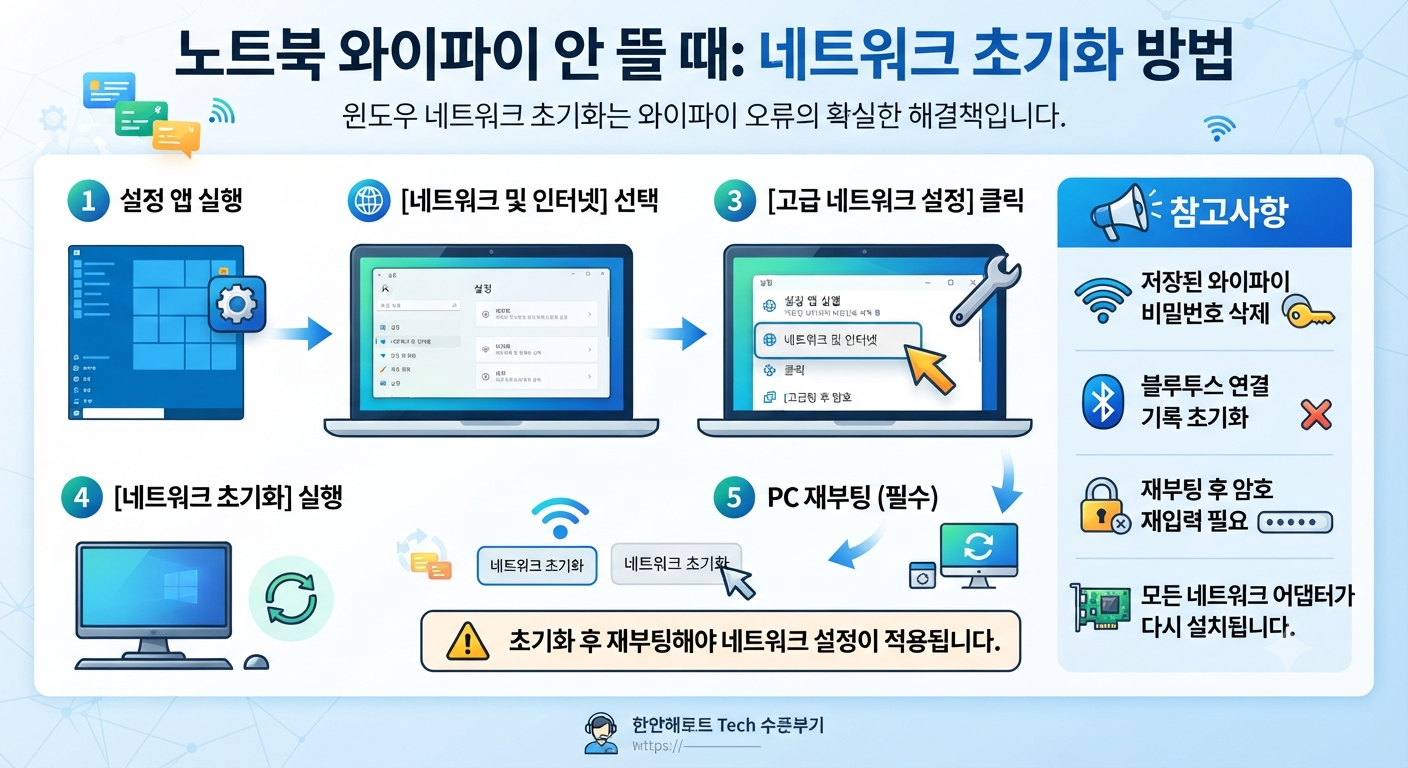
1. 노트북 와이파이 안 뜰 때: 네트워크 초기화 방법
와이파이 목록이 아예 뜨지 않거나 오류가 반복된다면 윈도우 네트워크 초기화가 가장 확실한 해결책입니다. 설정 창을 켠 후 [네트워크 및 인터넷]으로 들어가 [고급 네트워크 설정]을 거쳐 [네트워크 초기화]를 실행하고, 완료 후 반드시 PC를 재부팅해야 합니다.
참고사항: 네트워크를 초기화하면 그동안 저장했던 와이파이 비밀번호와 블루투스 연결 기록이 초기화되므로 재부팅 후 다시 암호를 입력해야 합니다.
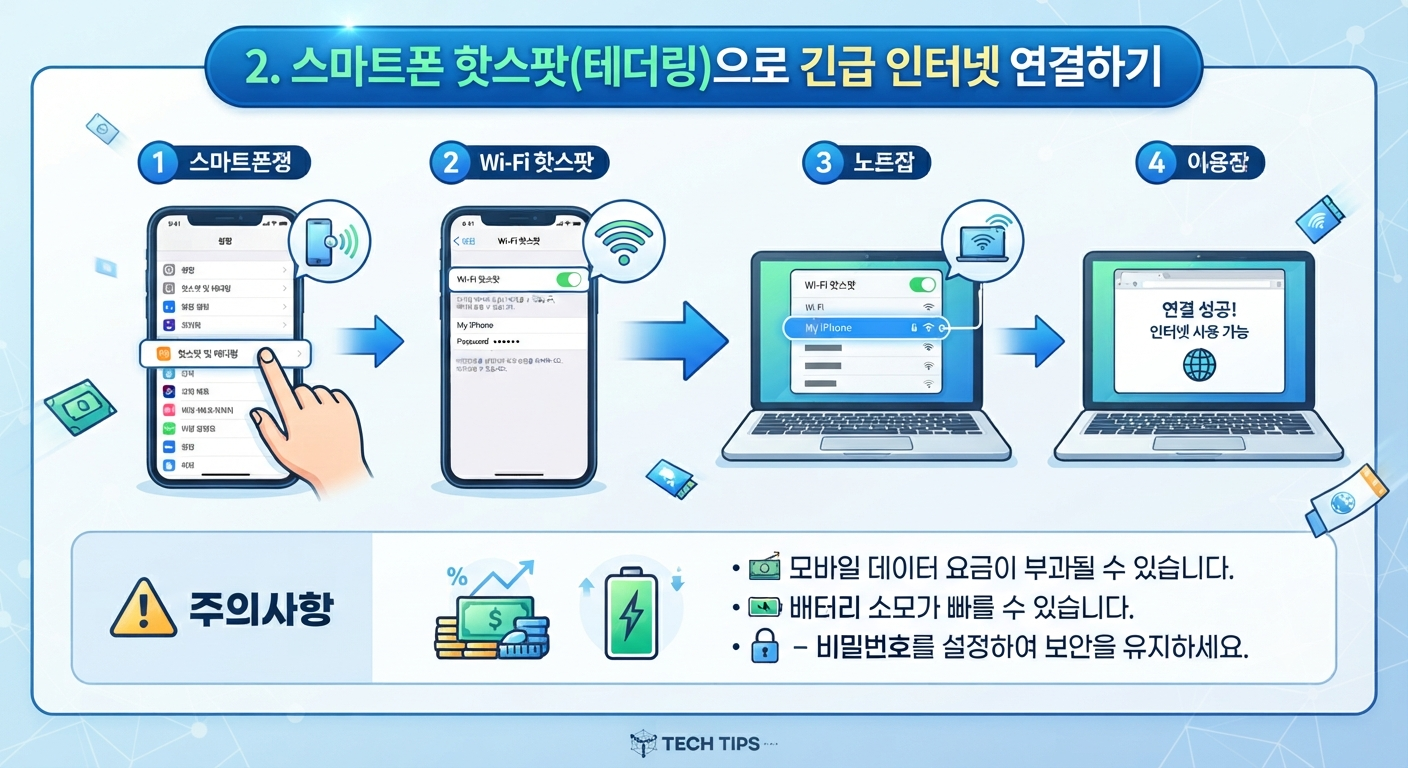
2. 스마트폰 핫스팟(테더링)으로 긴급 인터넷 연결하기
공유기 자체에 문제가 있거나 외부에서 급하게 인터넷을 써야 할 때는 스마트폰의 모바일 핫스팟 기능을 활용할 수 있습니다.
스마트폰 설정에서 [핫스팟 및 테더링] 메뉴로 이동해 [Wi-Fi 핫스팟]을 켠 뒤, 노트북의 와이파이 목록에서 스마트폰 이름을 찾아 연결하면 모바일 데이터를 이용해 즉시 인터넷을 사용할 수 있습니다.
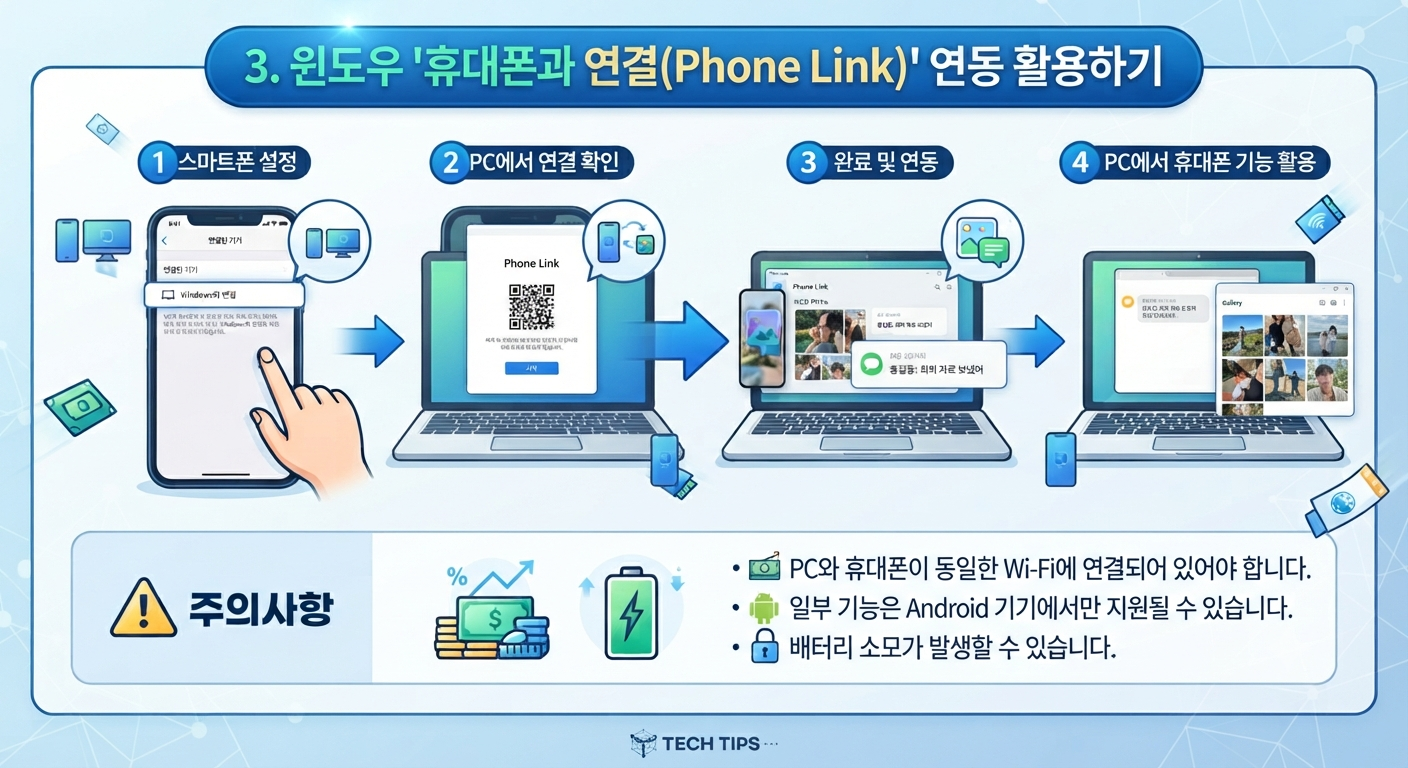
3. 윈도우 '휴대폰과 연결(Phone Link)' 연동 활용하기
윈도우 PC와 스마트폰을 긴밀하게 연동해 두면 네트워크 오류 상황에서도 업무 흐름이 끊기지 않도록 보완할 수 있습니다.
PC와 스마트폰에 각각 [휴대폰과 연결] 앱을 실행한 후 화면에 나오는 안내에 따라 QR 코드를 스캔하고 페어링을 완료하면, 알림 확인이나 파일 전송 등을 원활하게 이어갈 수 있습니다.
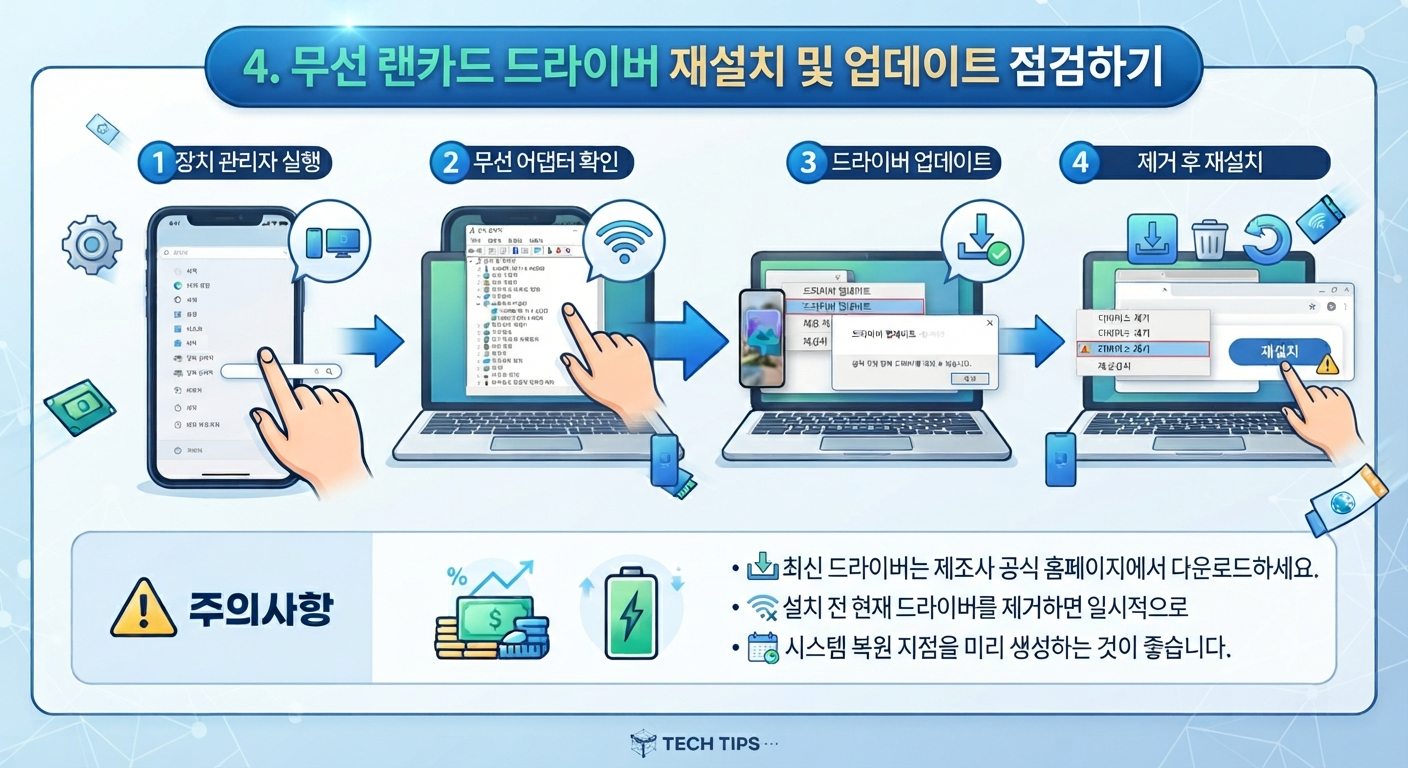
4. 무선 랜카드 드라이버 재설치 및 업데이트 점검하기
네트워크 초기화나 핫스팟 연결 후에도 와이파이 문제가 지속된다면 노트북 무선 랜카드 드라이버의 오류나 충돌일 가능성이 높습니다.
이 경우 제조사 홈페이지나 장치 관리자를 통해 무선 랜카드 드라이버를 최신 버전으로 업데이트하거나 제거 후 재설치하는 조치가 필요합니다.
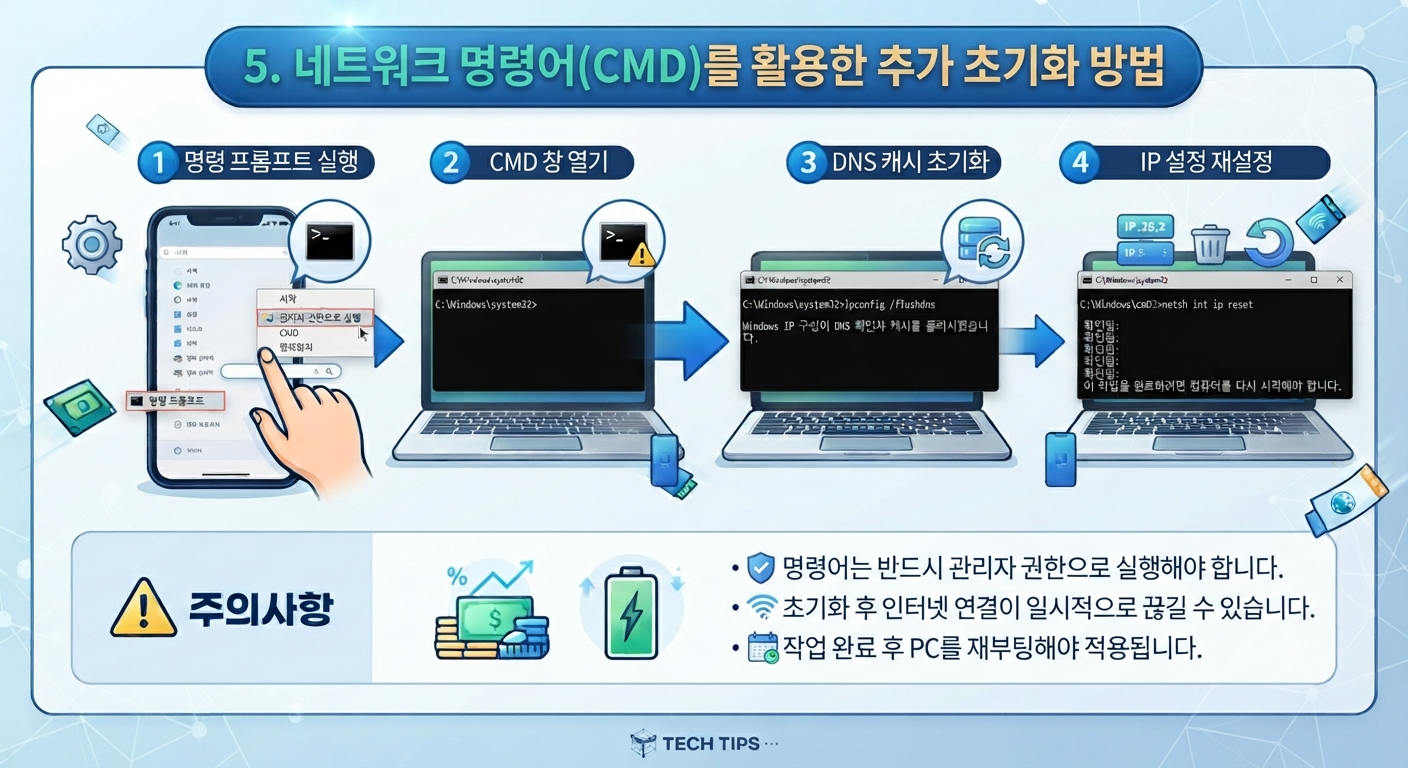
5. 네트워크 명령어(CMD)를 활용한 추가 초기화 방법
그래픽 인터페이스 설정 외에도 명령 프롬프트(CMD)를 관리자 권한으로 실행하여 IP 설정 초기화(ipconfig /flushdns, netsh int ip reset 등)를 진행하면 꼬인 네트워크 패킷과 설정을 더욱 강력하게 리셋할 수 있습니다.
고급 사용자라면 이 방법을 통해 오류를 더욱 확실하게 잡을 수 있습니다.
핵심 Q&A
- Q1. 네트워크를 초기화하면 기존 와이파이 비밀번호가 모두 사라지나요?
- 네, 네트워크를 초기화하면 저장된 모든 무선 네트워크 프로필(비밀번호)과 블루투스 연결 기록이 삭제되므로 재연결 시 비밀번호를 다시 입력해야 합니다.
- Q2. 초기화를 했는데도 와이파이 아이콘이 돌아오지 않습니다. 어떻게 해야 하나요?
- 무선 랜카드 드라이버의 오류일 수 있으므로 장치 관리자에서 랜카드를 삭제 후 재부팅하거나 최신 드라이버로 재설치해 보시기 바랍니다.
- Q3. 와이파이가 안 될 때 스마트폰 데이터를 바로 쓸 수 있는 방법이 있나요?
- 스마트폰의 '모바일 핫스팟' 기능을 활성화한 뒤 노트북에서 스마트폰의 와이파이 신호에 접속하면 모바일 데이터를 이용해 임시로 인터넷을 사용할 수 있습니다.
참고문헌
- Microsoft 지원 문서: Windows에서 네트워크 연결 문제 해결
- Windows 10 및 11 네트워크 설정 및 초기화 가이드 북
- 모바일 테더링 및 PC 연동 활용 가이드 매뉴얼
'디지털' 카테고리의 다른 글
| SK하이닉스, 하루 17만 톤 용수 절감…2030년까지 6억 톤 아낀다 (0) | 2026.09.10 |
|---|---|
| AWS, 대학생에게 1년 무료 혜택…서울대·연세대·국민대 학생이라면 확인해보세요 (0) | 2026.09.10 |
| 치매노인 미아 방지 신발깔창 추적 태그: 원리부터 탐색 거리까지 총정리 (0) | 2026.09.06 |
| 2026 코레일 추석 승차권 예매 일정 총정리 (교통약자 우선 및 전 국민 예매 꿀팁) (0) | 2026.09.03 |
| "라이더들 이제 어쩌나"... 3분 만에 날아오는 중국 드론 배달 (0) | 2026.09.03 |