장시간 모니터를 사용하는 현대인에게 눈의 피로와 모니터 간 색상 불일치는 작업 능률을 떨어뜨리는 주범입니다. 오늘은 시력을 보호하는 블루라이트 설정법부터, 두 대의 모니터를 마치 하나처럼 사용하는 색감 캘리브레이션 팁까지 한 번에 정리해 드립니다.
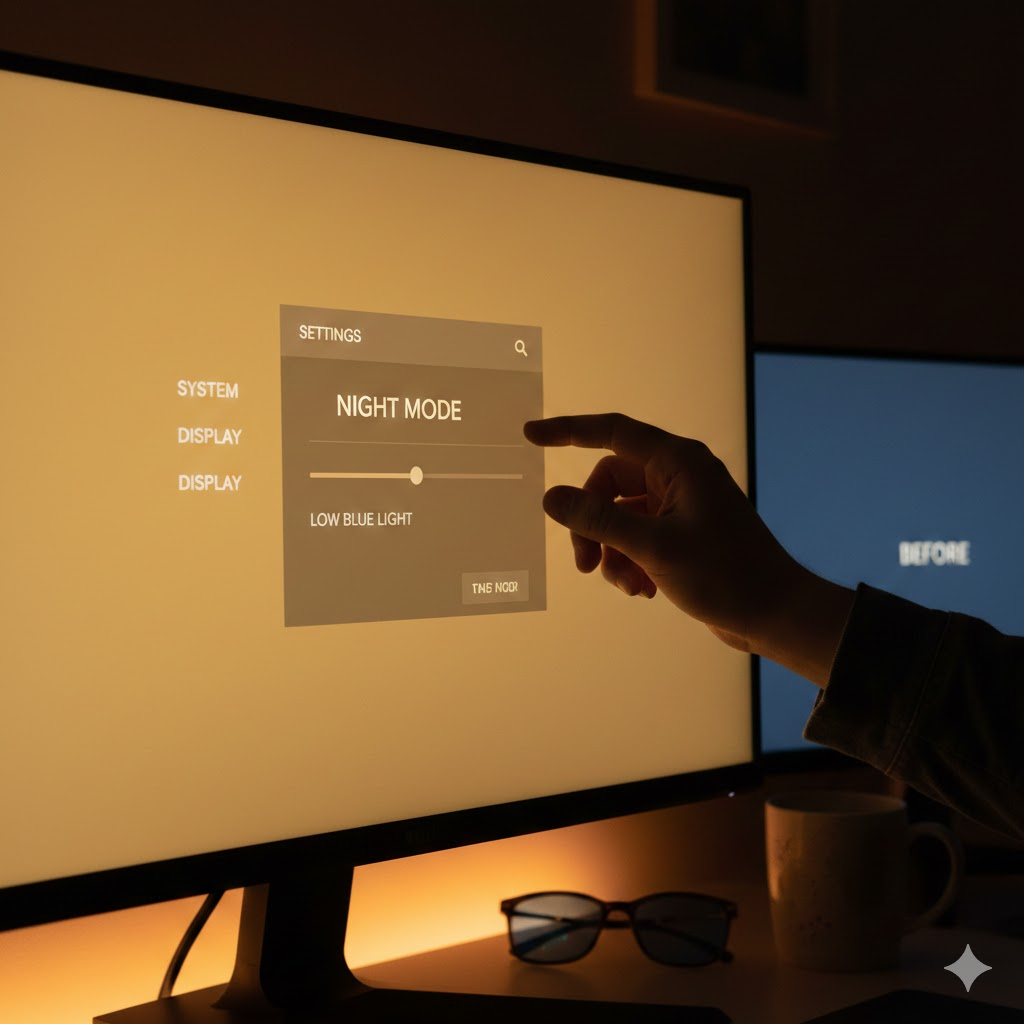
1. 내 눈을 지키는 '블루라이트 차단' 설정법
블루라이트(청색광)는 망막 자극과 수면 방해를 유발할 수 있습니다. 눈의 피로를 최소화하기 위해 다음 설정을 적용해 보세요.
① 윈도우 '야간 모드' 활성화
별도의 프로그램 설치 없이 윈도우 자체 기능만으로도 큰 효과를 볼 수 있습니다.
- 경로: [설정] > [시스템] > [디스플레이] > 야간 모드
- 팁: '강도'를 너무 높이면 화면이 과하게 붉어지므로, 개인적으로는 30~40% 수준을 권장합니다. '예약' 기능을 사용해 일몰 후에만 켜지도록 설정할 수도 있습니다.
② 모니터 OSD 메뉴 조절
모니터 하단 버튼을 통해 물리적인 설정을 변경하는 것이 가장 확실합니다.
- Low Blue Light 모드: 최신 모니터에는 대부분 이 기능이 탑재되어 있습니다.
- 색온도 설정: '따뜻함(Warm)' 혹은 '사용자 정의'에서 Blue(청색) 값을 5~10% 정도 낮추면 눈이 훨씬 편안해집니다.
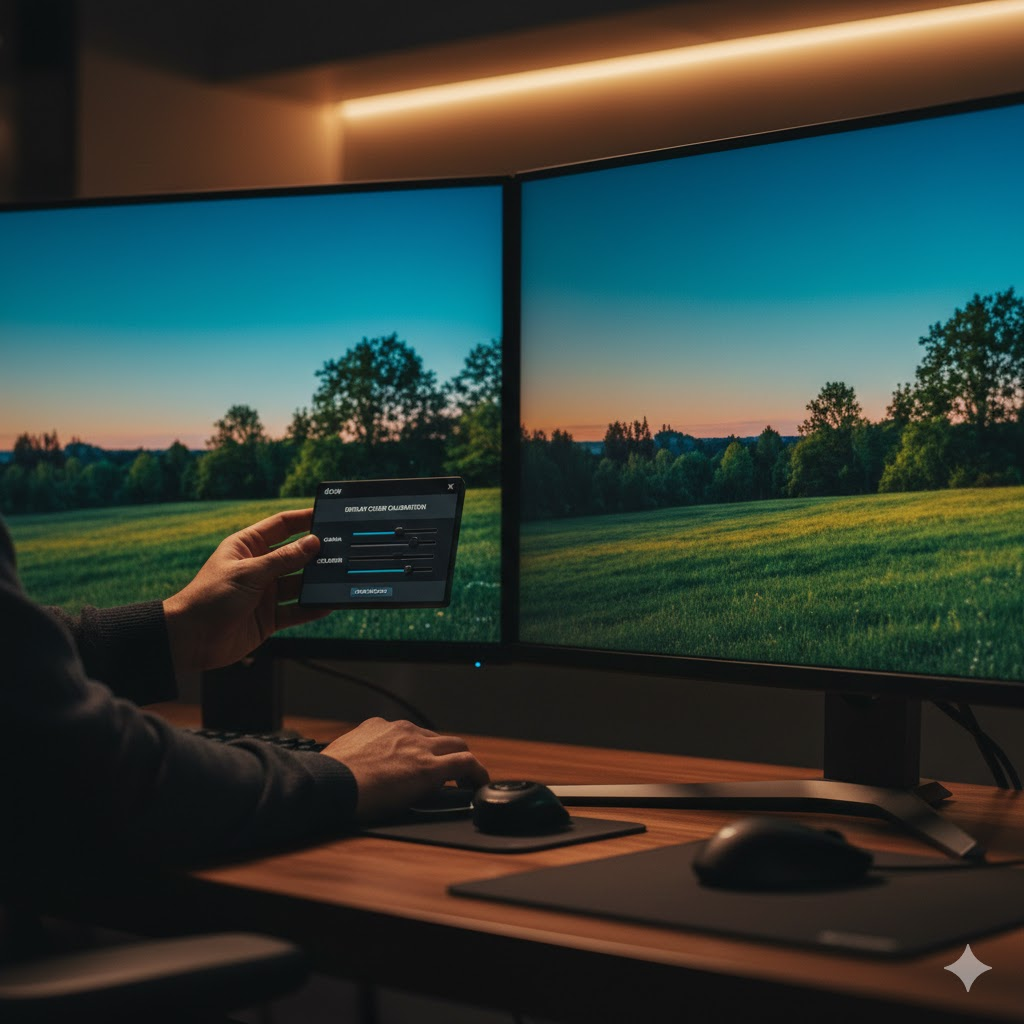
2. 몰입감을 높이는 '듀얼 모니터 색감 일치' 가이드
두 모니터의 색감이 다르면 눈이 적응하는 과정에서 쉽게 피로해지고 작업의 정확도가 떨어집니다. 완벽하게 일치시키기는 어렵지만, 육안상 차이를 최소화하는 단계별 방법입니다.
Step 1. 하드웨어 초기 조건 통일
- 모니터 초기화: 두 모니터의 설정 메뉴(OSD)에서 '공장 초기화'를 먼저 진행하여 동일한 선상에서 시작합니다.
- 밝기 수동 조절: 두 화면에 하얀색 창을 띄워놓고, 눈으로 보기에 밝기가 비슷해질 때까지 수치를 조정합니다. (보통 한쪽이 더 밝거나 어둡습니다.)
Step 2. '디스플레이 색 교정' 도구 활용
윈도우에서 제공하는 표준 교정 도구를 사용합니다.
- 작업표시줄 검색창에 **dccw**를 입력하고 실행합니다.
- 안내에 따라 감마(Gamma) 수치를 조정합니다. (원이 보이지 않을 정도로 맞추는 것이 핵심입니다.)
- 색 밸런스 조정 단계에서 보조 모니터의 붉은색이나 푸른색 기운을 조절하여 메인 모니터와 맞춥니다.
Step 3. 그래픽카드 제어판 미세 조정
더 정밀한 조정이 필요하다면 그래픽카드 드라이버 설정을 이용하세요.
- NVIDIA 제어판: [디스플레이] > [바탕 화면 컬러 설정 조정]에서 '색조'와 '채도'를 1~2%씩 움직이며 대조합니다.
- AMD Software: [디스플레이] > [사용자 지정 색상] 탭에서 색온도 제어 기능을 활용합니다.
3. 요약: 건강과 효율을 모두 잡는 세팅
| 항목 | 핵심 설정법 | 기대 효과 |
| 블루라이트 차단 | 야간 모드(Windows) + 따뜻한 색온도 | 시력 보호, 수면 질 향상 |
| 색감 캘리브레이션 | dccw 설정 + 밝기 수동 통일 | 눈의 피로 감소, 작업 정확도 향상 |
💡 마지막 팁: 아무리 설정을 잘해도 주변이 너무 어두우면 소용없습니다. 모니터 뒤편에 **간접 조명(데스크 테리어)**을 배치하면 눈의 대비 부담을 줄여 훨씬 편안한 시야를 확보할 수 있습니다.
🔍 핵심 Q&A (자주 묻는 질문)
Q1. 블루라이트 차단 설정을 하면 색 왜곡이 심한데, 작업에 지장이 없을까요? A1. 디자인이나 영상 편집처럼 정확한 색상이 중요한 작업 시에는 설정을 잠시 끄는 것이 좋습니다. 하지만 일반적인 문서 작업이나 웹 서핑 시에는 약간의 노란 끼에 적응되면 눈의 피로도가 확실히 줄어드는 것을 체감할 수 있습니다.
Q2. 두 모니터의 브랜드가 달라도 색감을 완벽하게 맞출 수 있나요? A2. 패널 종류(IPS, VA, TN 등) 자체가 다르면 물리적인 광학 특성 때문에 100% 일치시키기는 매우 어렵습니다. 하지만 육안으로 보기에 이질감이 없도록 화이트 밸런스와 밝기를 맞추는 것만으로도 눈의 피로를 크게 줄일 수 있습니다.
Q3. 윈도우 야간 모드와 모니터 자체 블루라이트 차단 중 무엇이 더 좋나요? A3. 효과는 비슷하지만, 모니터 자체 OSD 기능을 사용하는 것이 그래픽 카드 리소스를 사용하지 않아 미세하게 더 안정적일 수 있습니다. 편의성을 원하신다면 시간 예약이 가능한 윈도우 설정을 추천합니다.
Q4. 다크 모드를 사용하는 것도 블루라이트 차단에 도움이 되나요? A4. 네, 도움이 됩니다. 다크 모드는 화면 전체의 휘도(밝기)를 낮추고 방출되는 빛의 양 자체를 줄이기 때문에 블루라이트 노출 감소와 시력 보호에 효과적입니다.
Q5. 캘리브레이션은 얼마나 자주 해야 하나요? A5. 모니터는 시간이 지남에 따라 백라이트의 밝기와 색감이 미세하게 변합니다. 전문적인 작업을 하신다면 1~3개월에 한 번, 일반 사용자라면 색감이 틀어졌다고 느껴질 때 한 번씩 점검하시는 것이 좋습니다.
📺 추천 유튜브 영상 (상세 설명)
[꿀팁] 노랗게 보이는 모니터 화면 해결 방법🔍
- 채널: LG전자 온라인 인증점 혜지시스템
- URL: http://www.youtube.com/watch?v=SQlL4LTf-Nk
- 상세 설명: 이 영상은 사용자들이 모니터를 새로 구매했을 때 가장 많이 겪는 '누런 화면' 문제를 해결하는 방법을 1분 내외로 핵심만 짚어줍니다. 특히 윈도우 야간 모드가 켜져 있는지 확인하는 법부터, 모니터 OSD 설정에서 색온도를 조절하는 법까지 시각적으로 보여주어 초보자도 쉽게 따라 할 수 있습니다. 듀얼 모니터 세팅 시 두 화면의 색감이 달라 당황스러운 상황에서 가장 먼저 확인해야 할 가이드로 추천합니다.
📚 글 작성 참고 출처 5가지
작성된 가이드는 아래의 신뢰도 높은 정보원들을 바탕으로 종합되었습니다.
- Microsoft 지원 - Windows에서 디스플레이 밝기 및 색 변경
- 윈도우 내장 '야간 조명' 설정 및 '디스플레이 보정' 도구의 공식 사용법을 참고했습니다.
- Dell 대한민국 기술지원 - Windows 모니터 색상 보정 방법
- 제조사 차원에서의 하드웨어(OSD) 초기화 중요성과 감마(Gamma) 설정의 표준값을 확인했습니다.
- 벤큐(BenQ) 조위 FAQ - 모니터 사용 중 눈 피로 줄이는 방법
- 주변 조명과 모니터 밝기의 대비가 눈 피로에 미치는 영향 및 로우 블루라이트 기능의 원리를 참고했습니다.
- f.lux (공식 사이트 및 가이드)
- 시간대별(일몰/취침) 색온도 자동 조절 기능과 색온도(K) 수치에 따른 시력 보호 효과를 분석했습니다.
- 하버드 의과대학 연구(Harvard Health Publishing) - 블루라이트와 수면
- 블루라이트가 멜라토닌 분비를 억제하여 수면의 질에 미치는 영향에 대한 학술적 근거를 바탕으로 작성되었습니다.
'디지털정보 > 모니터&윈도우' 카테고리의 다른 글
| 윈도우 위젯 날씨 업데이트 오류 완벽 가이드: WebView2 재설치 및 보드 최적화 전략 (0) | 2026.02.26 |
|---|---|
| 윈도우 11 위젯 완벽 가이드: 작업 표시줄 설정부터 성능 최적화까지 한 번에 끝내기 (0) | 2026.02.25 |
| 모니터 선명도 조절 및 글자 흐림 해결 완벽 가이드 (Windows 10/11 & Mac) (0) | 2026.01.11 |
| 모니터 화면 깨짐, 깜빡임, 블랙아웃 완벽 해결 가이드 (2026 최신판) (0) | 2026.01.11 |
| 🖥️ [가이드] 흐릿한 화면 탈출! 모니터 선명도 및 텍스트 가독성 최적화 비법 (0) | 2025.12.24 |