Windows 11을 처음 접하거나 업데이트 후 가장 눈에 띄는 변화 중 하나는 바로 **작업 표시줄의 위젯(Widgets)**입니다. 날씨, 뉴스, 주식 등 실시간 정보를 한눈에 볼 수 있어 편리하지만, 때로는 소중한 작업 공간을 차지하거나 시스템 리소스를 소모하는 주범이 되기도 합니다.
본 가이드에서는 윈도우 11 위젯의 활성화 및 비활성화 방법, 작업 표시줄 정렬에 따른 위젯 활용법, 그리고 시스템 성능을 높이는 최적화 팁까지 심도 있게 다룹니다.
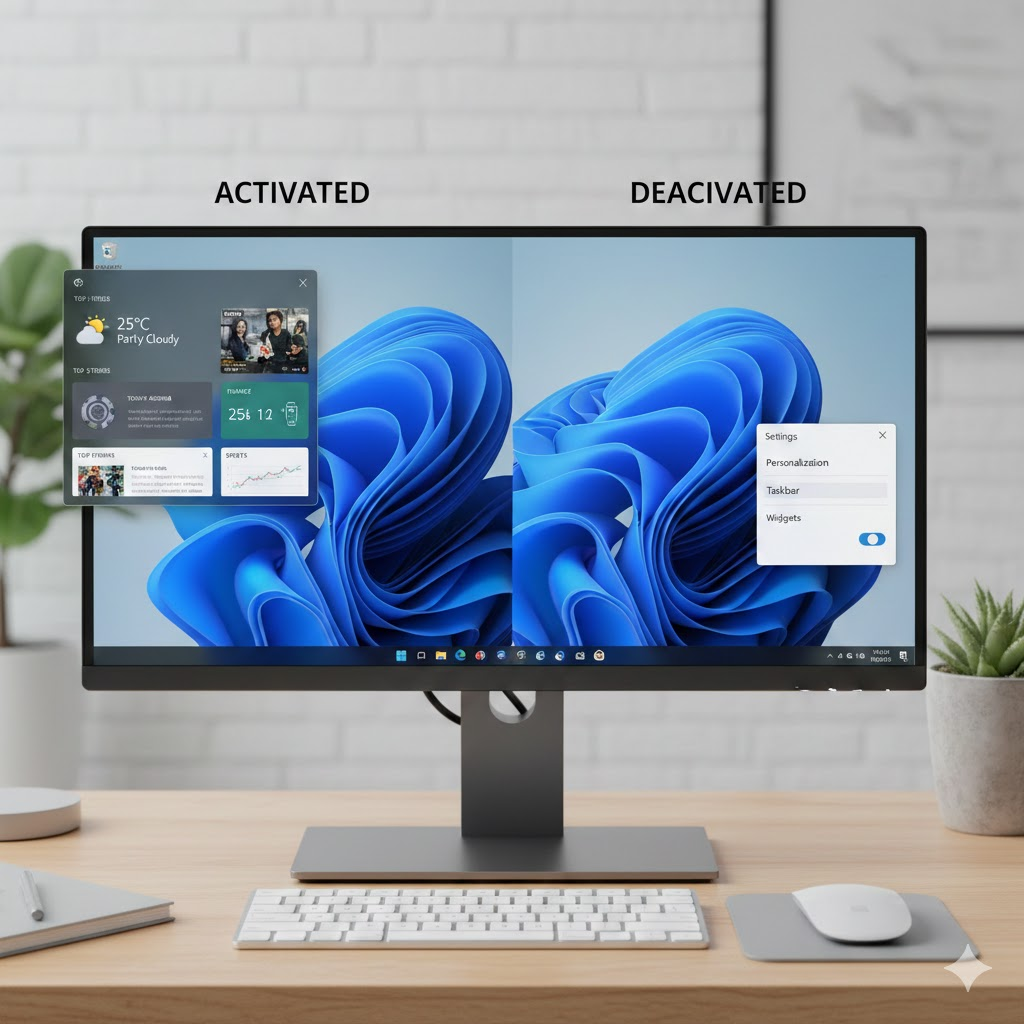
1. 윈도우 11 위젯이란 무엇인가?
Windows 11의 위젯 보드는 개인화된 콘텐츠 피드를 제공하는 대화형 레이어입니다. Microsoft Start 엔진을 기반으로 사용자의 관심사, 위치 정보, 검색 기록을 분석하여 맞춤형 정보를 전달합니다.
- 주요 기능: 실시간 일기 예보, 캘린더 일정, To-Do 리스트, 최신 뉴스, 스포츠 경기 결과.
- 특징: 작업 표시줄 왼쪽 혹은 가운데(정렬 방식에 따라 다름)에 위치하며, 마우스를 올리거나 클릭하여 확장할 수 있습니다.
2. 위젯 활성화 및 비활성화 (On/Off) 완벽 정리
많은 사용자가 작업 표시줄의 깔끔한 디자인을 유지하기 위해 위젯 아이콘을 제거하고 싶어 합니다. 반대로 삭제된 위젯을 다시 불러오는 방법을 몰라 헤매기도 하죠.
2.1 설정 메뉴를 통한 제어
가장 표준적인 방법은 윈도우 설정 앱을 이용하는 것입니다.
- 설정 진입: Win + I 단축키를 누르거나 시작 메뉴에서 '설정'을 클릭합니다.
- 개인 설정: 왼쪽 메뉴에서 [개인 설정] 탭을 선택합니다.
- 작업 표시줄: 우측 목록에서 [작업 표시줄] 항목을 찾아 들어갑니다.
- 아이템 토글: '작업 표시줄 항목' 섹션에 있는 [위젯] 스위치를 [켬] 또는 **[끔]**으로 설정합니다.
2.2 그룹 정책 편집기를 이용한 강제 비활성화 (Pro 버전 이상)
시스템 관리자나 기업용 PC에서 위젯 기능 자체를 완전히 차단하고 싶을 때 사용합니다.
- Win + R을 누르고 gpedit.msc를 입력합니다.
- 컴퓨터 구성 > 관리 템플릿 > Windows 구성 요소 > 위젯 경로로 이동합니다.
- [위젯 허용] 항목을 더블 클릭하여 **[사용 안 함]**으로 변경합니다.
3. 작업 표시줄(Taskbar) 정렬과 위젯의 관계
Windows 11은 작업 표시줄 아이콘을 가운데 정렬하거나 왼쪽 정렬할 수 있는 옵션을 제공합니다. 이 설정에 따라 위젯의 위치와 시각적 형태가 달라집니다.
3.1 가운데 정렬 시 위젯의 위치
기본 설정인 가운데 정렬 상태에서는 위젯 아이콘이 작업 표시줄의 가장 왼쪽 구석에 독립적으로 배치됩니다. 이때 위젯은 단순한 아이콘이 아니라 현재 날씨 상태(기온, 아이콘)를 텍스트와 함께 보여주는 '동적 배지' 역할을 수행합니다.
3.2 왼쪽 정렬 시 위젯의 위치
작업 표시줄을 왼쪽으로 정렬하면(Windows 10 스타일), 위젯 아이콘은 시작 버튼과 검색 아이콘 바로 옆으로 이동합니다. 공간 효율성은 좋아지지만, 날씨 정보의 가독성은 다소 떨어질 수 있습니다.
설정 방법:
- 설정 > 개인 설정 > 작업 표시줄 > 작업 표시줄 동작 > 작업 표시줄 정렬에서 변경 가능.
4. 위젯 보드 커스터마이징 및 최적화 전략
단순히 켜고 끄는 것을 넘어, 위젯을 본인의 생산성 도구로 만드는 방법입니다.
4.1 관심사 관리
위젯 보드 상단의 프로필 아이콘을 클릭하여 '관심사 관리'를 선택하면, 웹 브라우저가 열리며 팔로우할 뉴스 매체나 주제를 정할 수 있습니다. 불필요한 연예 뉴스나 자극적인 기사를 필터링하는 데 효과적입니다.
4.2 위젯 크기 조절 및 고정
각 위젯 카드의 오른쪽 상단 점 세 개(...) 버튼을 누르면 크기(작게, 중간, 크게)를 조절하거나 위젯을 상단에 고정(Pin)할 수 있습니다. 자주 확인하는 'Outlook 일정'이나 '교통 상황'은 상단에 고정하는 것이 유리합니다.
5. 성능 문제와 트러블슈팅
위젯 프로세스(WindowsWidgets.exe)가 메모리를 과도하게 점유하거나, 위젯 보드가 빈 화면으로 나오는 경우가 발생할 수 있습니다.
5.1 그래픽 드라이버 업데이트
위젯은 하드웨어 가속을 사용하므로 그래픽 드라이버가 구형일 경우 오류가 잦습니다. NVIDIA, AMD, 또는 Intel 공식 홈페이지에서 최신 드라이버를 유지하세요.
5.2 WebView2 런타임 재설치
위젯은 Microsoft Edge의 WebView2를 기반으로 구동됩니다. 위젯이 작동하지 않는다면 Microsoft 웹사이트에서 WebView2 Runtime을 다시 설치해 보는 것이 좋습니다.
6. 결론: 나에게 맞는 위젯 설정 찾기
Windows 11 위젯은 양날의 검과 같습니다. 실시간 정보를 빠르게 파악해야 하는 직장인이나 학생에게는 왼쪽 구석의 날씨 정보가 훌륭한 비서 역할을 하지만, 게임이나 고사양 작업을 주로 하는 사용자에게는 비활성화를 통한 리소스 확보가 더 나은 선택일 수 있습니다.
본인의 PC 사용 환경을 분석하여, 오늘 설명해 드린 설정 > 개인 설정 > 작업 표시줄 메뉴를 통해 최적의 세팅을 찾아보시기 바랍니다.
핵심 Q&A 5가지
Q1. 위젯을 끄면 컴퓨터 속도가 빨라지나요? A1. 네, 미세하지만 긍정적인 효과가 있습니다. 위젯은 백그라운드에서 데이터를 동기화하기 위해 메모리와 네트워크 리소스를 사용합니다. 저사양 PC일수록 위젯 비활성화 시 체감 성능 향상이 뚜렷합니다.
Q2. 작업 표시줄에서 위젯 아이콘만 숨기고 싶은데 가능한가요? A2. 네. 설정 > 개인 설정 > 작업 표시줄에서 위젯 항목을 '끔'으로 설정하면 아이콘만 사라집니다. 기능 자체가 삭제되는 것은 아니므로 언제든 다시 켤 수 있습니다.
Q3. 위젯 보드에 나오는 뉴스가 마음에 안 들어요. 바꿀 수 있나요? A3. 위젯 설정 내 '관심사 관리'를 통해 특정 언론사를 차단하거나 선호하는 주제(IT, 경제 등)를 설정하여 피드를 정화할 수 있습니다.
Q4. 위젯 단축키가 있나요? A4. 네. Win + W 키를 누르면 작업 표시줄 아이콘을 클릭하지 않아도 즉시 위젯 보드가 열립니다.
Q5. 날씨가 섭씨(℃)가 아닌 화씨(℉)로 나와요. A5. 날씨 위젯의 설정(점 세 개 버튼)에서 '단위 편집'을 클릭하여 섭씨로 변경할 수 있습니다. 혹은 Microsoft 계정의 지역 설정이 한국으로 되어 있는지 확인하세요.
작성 참고 출처
- Microsoft 공식 지원 문서: "Windows 11의 위젯 사용 방법"
- The Verge Tech Guide: "How to customize the Windows 11 Taskbar"
- PCWorld: "Windows 11 Widgets: Tips, tricks, and how to turn them off"
- ZDNet: "Optimizing Windows 11 performance for low-end PCs"
- Windows Central: "Managing the Microsoft Start feed in Windows 11"
'디지털정보 > 모니터&윈도우' 카테고리의 다른 글
| 듀얼모니터 오류 완벽 해결 가이드: 인식 불량과 신호 없음의 5대 원인 분석 (0) | 2026.02.28 |
|---|---|
| 윈도우 위젯 날씨 업데이트 오류 완벽 가이드: WebView2 재설치 및 보드 최적화 전략 (0) | 2026.02.26 |
| [눈 보호 & 작업 효율] 모니터 블루라이트 차단 및 듀얼 모니터 색감 맞추기 가이드 (0) | 2026.01.15 |
| 모니터 선명도 조절 및 글자 흐림 해결 완벽 가이드 (Windows 10/11 & Mac) (0) | 2026.01.11 |
| 모니터 화면 깨짐, 깜빡임, 블랙아웃 완벽 해결 가이드 (2026 최신판) (0) | 2026.01.11 |